Hintergrundfarbe des Blattnamens in Numbers ändern

Ich habe mit Numbers eine Haushaltskasse erstellt, pro Monat ein Blatt.

Damit ich nach Öffnen der Numbers-Datei den "Reiter" des aktuellen Monats sofort erkenne, möchte ich die Farbe des Hintergrundes ändern, zB von Weiß in Gelb.

Wenn der Monat fertig ist, den Hintergrund wieder zurück auf weiß und den nächsten Monats-"Reiter" gelb...

Wo finde ich diese Möglichkeit? Bzw. kennt jemand einen Trick?

Ich habe nur gefunden, wie man die Hintergrundfarbe des Blattes ändert. Das nützt mir nichts.

Wer hat eine Idee? Vielen Dank im Voraus.

MacBook Air 13″

Gepostet am 03. Juli 2025 15:49

Antworten
Frage gekennzeichnet als Höchstrangige Antwort

Gepostet am 03. Juli 2025 16:39

Hallo odamae und herzlich willkommen in der Apple Community!


Wenn ich Dich richtig verstanden habe, möchtest Du die Farbe des Reiters (also der Blatt-Registerkarte) in Numbers ändern – zum Beispiel für den aktuellen Monat gelb, später wieder weiß. Leider muss ich Dir sagen, dass Apple Numbers derzeit keine Möglichkeit bietet, die Hintergrundfarbe von Registerkarten direkt zu ändern. Diese Funktion wird in der offiziellen Hilfe nicht erwähnt, und auch in unserer Apple Community wurde bereits mehrfach bestätigt, dass das bislang nicht möglich ist.


Was viele Nutzer stattdessen tun – und vielleicht hilft es Dir auch – ist, den Namen des Monatsblatts mit einem Emoji zu ergänzen, z. B. „⭐ August“ oder „🍀 Juli“. So erkennst Du den aktuellen Monat auf einen Blick, ganz ohne großen Aufwand. Ich hoffe, dieser kleine Trick hilft Dir weiter!


PS. Wenn Du magst kannst Du bei Apple ein Feature-Request einreichen? Auch wenn diese Seite auf Englisch ist, werden Feedbacks in deutscher Sprache ebenfalls berücksichtigt. Apple nimmt Feedback ernst, und wenn genügend Benutzer ähnliche Anliegen haben, könnten sie in Betracht ziehen, dies in zukünftigen Updates zu implementieren.


Beste Grüße & viel Erfolg!

5 Antworten
Frage gekennzeichnet als Höchstrangige Antwort

03. Juli 2025 16:39 als Antwort auf odamae

Hallo odamae und herzlich willkommen in der Apple Community!


Wenn ich Dich richtig verstanden habe, möchtest Du die Farbe des Reiters (also der Blatt-Registerkarte) in Numbers ändern – zum Beispiel für den aktuellen Monat gelb, später wieder weiß. Leider muss ich Dir sagen, dass Apple Numbers derzeit keine Möglichkeit bietet, die Hintergrundfarbe von Registerkarten direkt zu ändern. Diese Funktion wird in der offiziellen Hilfe nicht erwähnt, und auch in unserer Apple Community wurde bereits mehrfach bestätigt, dass das bislang nicht möglich ist.


Was viele Nutzer stattdessen tun – und vielleicht hilft es Dir auch – ist, den Namen des Monatsblatts mit einem Emoji zu ergänzen, z. B. „⭐ August“ oder „🍀 Juli“. So erkennst Du den aktuellen Monat auf einen Blick, ganz ohne großen Aufwand. Ich hoffe, dieser kleine Trick hilft Dir weiter!


PS. Wenn Du magst kannst Du bei Apple ein Feature-Request einreichen? Auch wenn diese Seite auf Englisch ist, werden Feedbacks in deutscher Sprache ebenfalls berücksichtigt. Apple nimmt Feedback ernst, und wenn genügend Benutzer ähnliche Anliegen haben, könnten sie in Betracht ziehen, dies in zukünftigen Updates zu implementieren.


Beste Grüße & viel Erfolg!

03. Juli 2025 20:37 als Antwort auf odamae

Diese Option gibt es in Numbers nicht. Du könntest:

  1. jeden Monat farblich anders hinterlegen (so machen wir das), das hat den charmanten Vorteil, dass dann auch Monate unterschiedlicher Jahre gut zu vergleichen sind.
  2. zudem hinterlege ich einzelne Tabellen mit farblich unterschiedlichen Tags, auch das hilft bei einem "Schnellzugriff"
  3. Arbeitsblätter und/oder Diagramme sind weitere interessante Optionen:

Verwenden von Arbeitsblättern in Numbers auf dem Mac

Du kannst mehrere Blätter (oder Tabs) zu einer Tabellenkalkulation hinzufügen, damit du deine Tabellen, Diagramme und weitere Informationen besser strukturieren kannst. Du kannst beispielsweise die Planung für eine Festveranstaltung in Blätter für das Budget, die Sitzordnung, Anbieterinformationen und Aufgabenliste unterteilen.
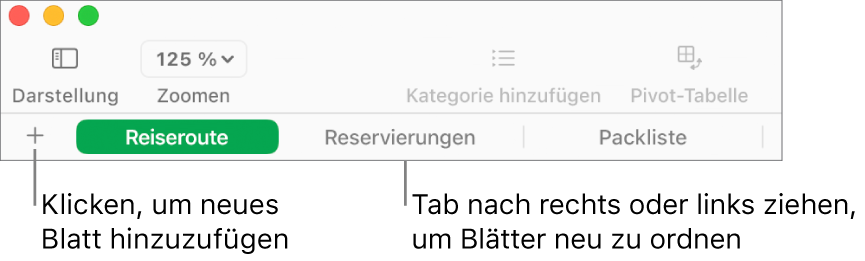
Arbeitsblätter verwalten

Führe beliebige der folgenden Schritte aus:

  • Blatt umbenennen: Wähle seinen Namen durch Doppelklicken aus und gib einen neuen Namen ein.
  • Blatt duplizieren: Bewege den Zeiger auf die rechte Seite eines Tabs, klicke auf den eingeblendeten Pfeil und wähle anschließend „Duplizieren“.
  • Blatt löschen: Bewege den Zeiger auf die rechte Seite eines Tabs, klicke auf den eingeblendeten Pfeil und wähle anschließend „Löschen“.
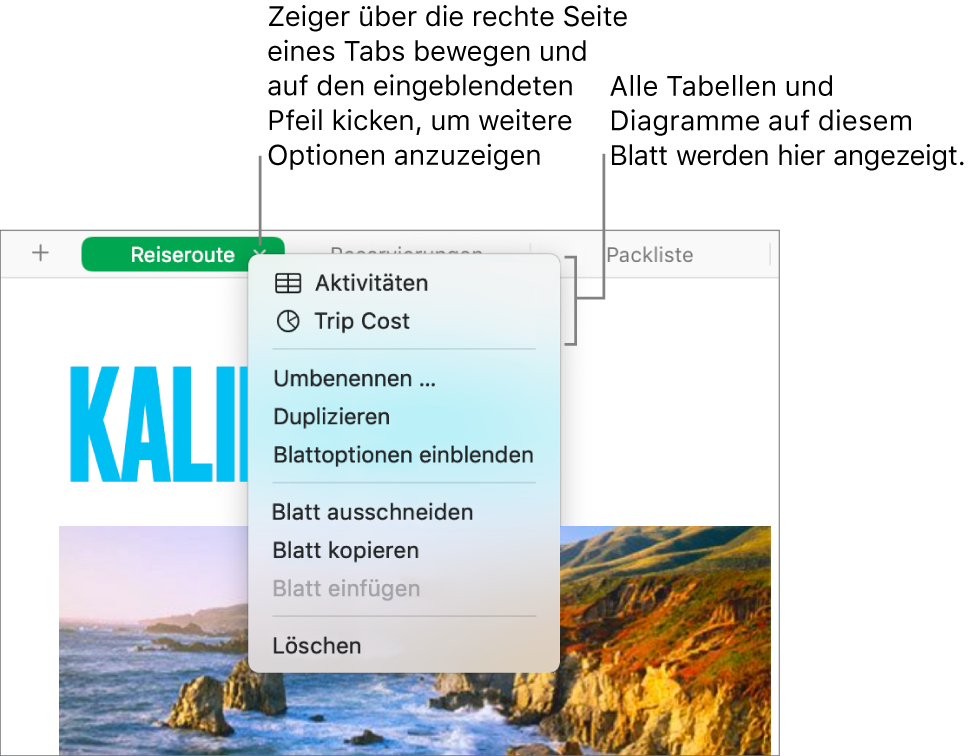
Tipp: Du kannst mithilfe der Tabs auch zu einer bestimmten Tabelle oder einem Diagramm springen, was besonders bei großen Blättern sehr nützlich ist. Bewege den Zeiger auf die rechte Seite eines Tabs, klicke auf den eingeblendeten Pfeil und wähle anschließend eine Tabelle oder ein Diagramm.


Enthält deine Tabellenkalkulation bidirektionalen Text (Text in Sprachen, in denen von rechts nach links oder von links nach rechts geschrieben werden kann), kannst du die Richtung deiner Blätter umkehren, um sie für die unterschiedlichen Sprachen anzupassen. Weitere Informationen findest du unter Verwenden von bidirektionalem Text in Tabellen in Numbers auf dem Mac.


Alle Tipps und Ideen zu Numbers findest du im Numbers-Handbuch unter der Numbers Hilfe, ganz oben rechts


04. Juli 2025 18:26 als Antwort auf odamae

Hallo odamae,


vielen Dank, dass Du Deine Rückmeldung hier teilst – das freut mich wirklich sehr!


Manchmal übersieht man die einfachsten Lösungen, und genau dafür ist der Austausch in der Community ja so wertvoll. Es ist total menschlich, dass einem solche Tipps erst später einfallen. Schön, dass Dir der Hinweis weitergeholfen hat und Du jetzt eine gute Lösung für Dein Anliegen gefunden hast.


Liebe Grüße! 🌺

Dieser Thread wurde vom System oder dem Community-Team geschlossen. Du kannst alle Beiträge positiv bewerten, die du hilfreich findest, oder in der Community nach weiteren Antworten suchen.

Hintergrundfarbe des Blattnamens in Numbers ändern

Willkommen in der Apple Support Community
Ein Forum, in dem Apple-Kunden sich gegenseitig mit ihren Produkten helfen. Melde dich mit deinem Apple Account an, um Mitglied zu werden.