Alter iMac mit vergessenem Passwort erkennt beim Reaktivieren das LAN nicht

Ihr Lieben, ich hoffe, mir kann jemand beim Denken helfen. Ich habe das Gefühl, ich übersehe etwas ganz Einfaches...


Folgender Sachverhalt: Ich habe einen iMac von - ich glaube - 2010. Vor einigen Jahren habe ich den Job gewechselt und ihn dann nicht mehr benutzt. Während dieser Ruhezeit habe ich den Internetanbieter und Router gewechselt. Jetzt wollte ich das Teil mal durchsehen und leeren, um ihn zu verkaufen. Das Problem: Mir fällt ums Verrecken das Gerätepasswort nicht mehr ein. Ich Idiotin habe ihn damals auch irgendwann aus "meine Geräte" entfernt. Jetzt hat er natürlich kein W-Lan, ich kann also das Passwort so nicht zurücksetzen. Ich dachte jetzt, ich bin ganz schlau und häng ihn einfach per LAN-Kabel an den Router. Pustekuchen. Ich kann das Passwort nicht zurücksetzen. Ich komm aber auch nicht an die Geräteeinstellungen, um das Teil irgendwie ins Internet zu bringen.


Fällt Euch ein Weg ein? Danke vorab!


[Betreff vom Moderator bearbeitet]

Gepostet am 03. Aug. 2025 03:15

Antworten
Frage gekennzeichnet als Höchstrangige Antwort

Gepostet am 03. Aug. 2025 22:19

Andrea4545 schrieb:
[…]
Da komme ich aber nirgends an die Option, das PW zurückzusetzen

Genau das ist in dem verlinkten Supportartikel beschrieben.


Hier noch einmal zum Nachlesen:


Die Optionen zum Zurücksetzen in der Wiederherstellung verwenden


Wenn du dein Passwort nicht mit den Optionen zum Zurücksetzen im Anmeldefenster zurücksetzen konntest:

Computer mit macOS-Wiederherstellung starten.

Beim Starten aus der Wiederherstellung wirst du aufgefordert, einen Benutzer auszuwählen, dessen Passwort du kennst. Klicke auf „Alle Passwörter vergessen?“.
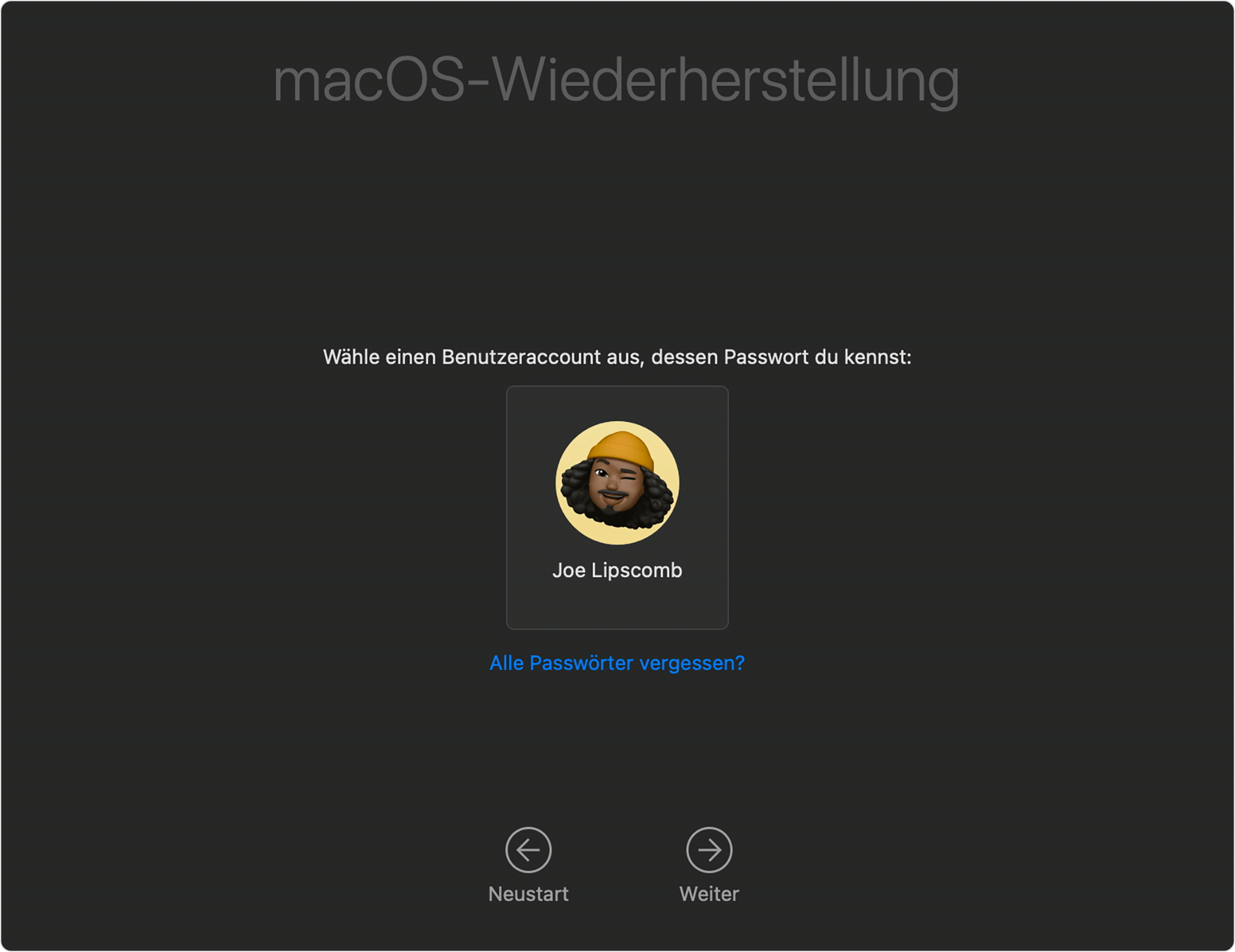


Befolge die Anweisungen auf dem Bildschirm, die je nach Mac-Setup variieren können. Diese Anweisungen können Schritte zum Zurücksetzen deines Passworts enthalten.


Wenn du fertig bist, klicke auf "Beenden und zur Wiederherstellung wechseln". Du befindest dich in der Wiederherstellung, wenn du Optionen zum Wiederherstellen von Time Machine, zum Neuinstallieren von macOS und mehr siehst:
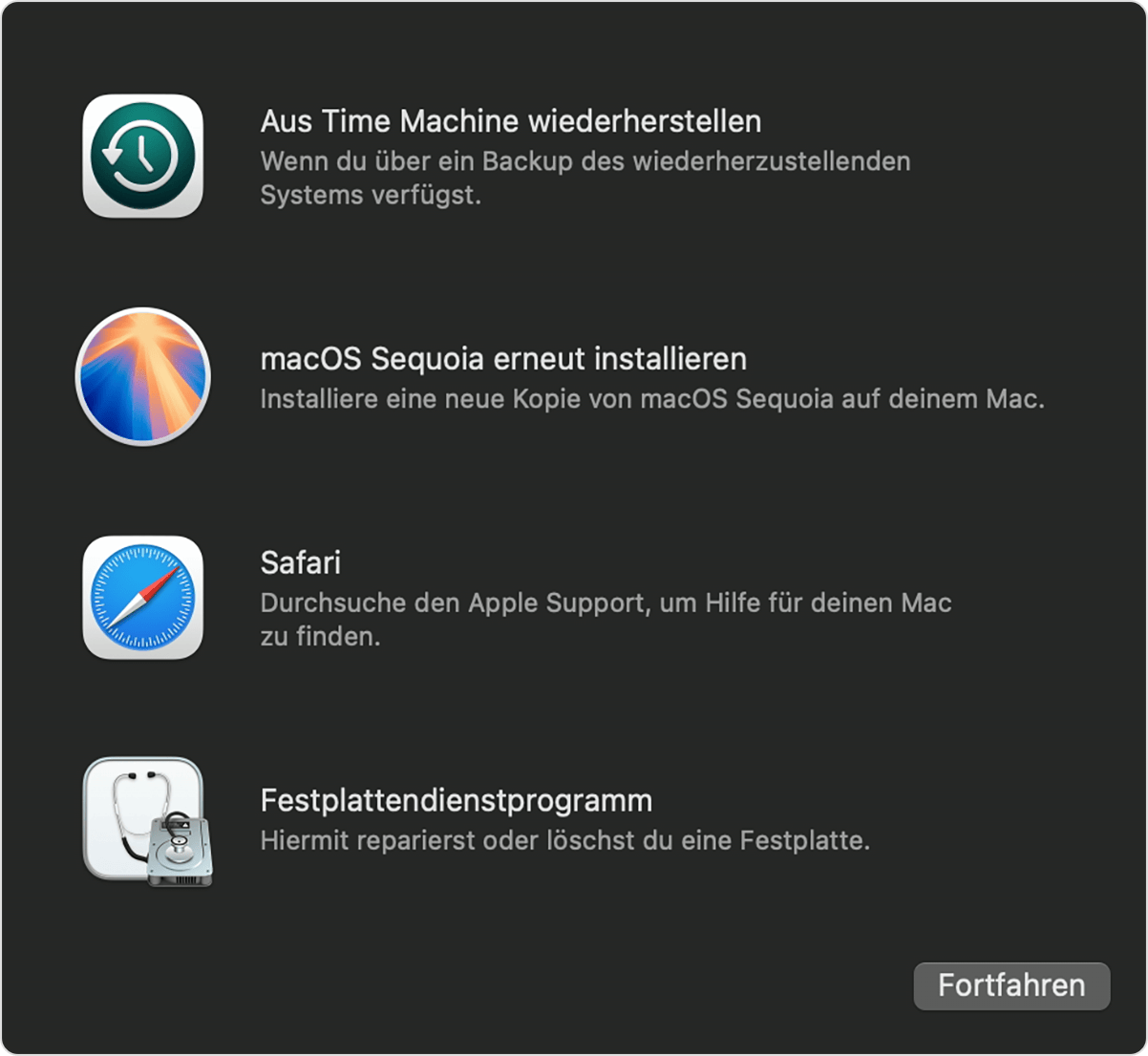


Wenn du vor dem Beenden der Wiederherstellung aufgefordert wurdest, dein Passwort zurückzusetzen, kannst du jetzt das Apple-Menü  > „Neustart“ wählen und dich dann mit deinem neuen Passwort anmelden. Wenn du nicht aufgefordert wurdest, dein Passwort zurückzusetzen, fahre mit dem nächsten Schritt fort, während du dich noch in der Wiederherstellung befindest.


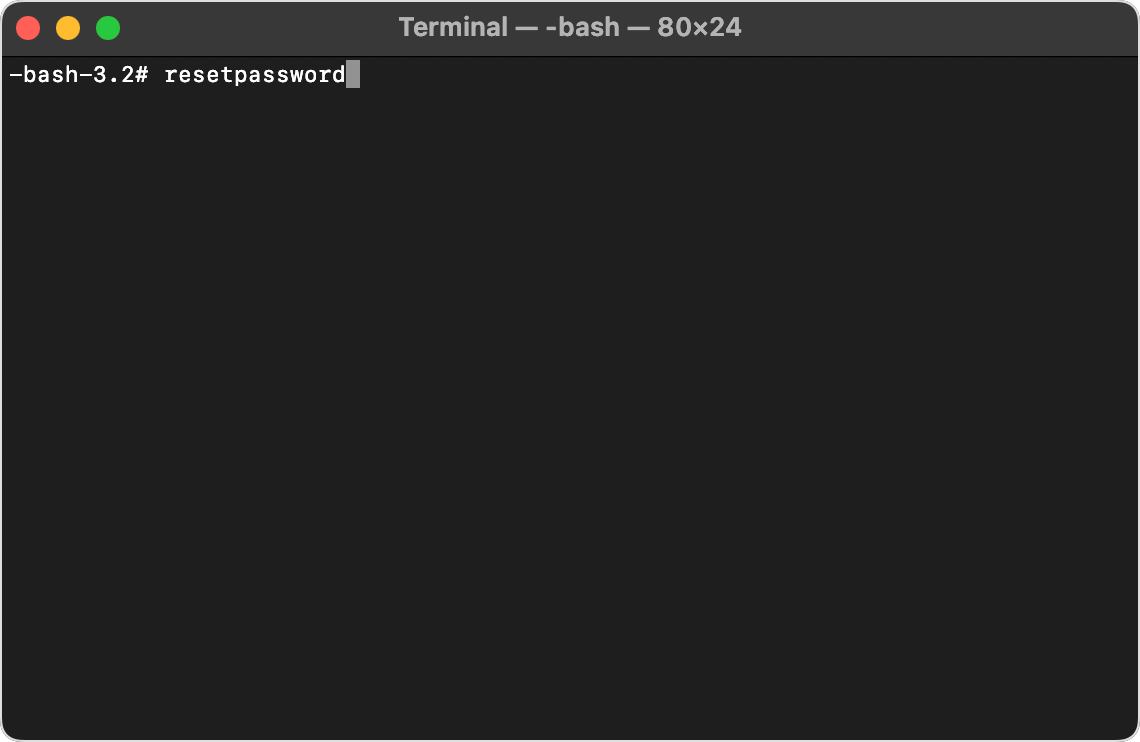
Wähle im Menü „Dienstprogramme“ in der Menüleiste am oberen Bildschirmrand die Option „Terminal“. Oder drücke Umschalttaste-Befehlstaste-T, um Terminal zu öffnen.


Gib im daraufhin geöffneten Terminal-Fenster resetpassword ein, und drücke dann den Zeilenschalter. 

Wähle im daraufhin geöffneten Fenster eine Option zum Zurücksetzen, z. B. „Ich habe mein Passwort vergessen“ oder „Mein Passwort funktioniert beim Anmelden nicht“. Klicke anschließend auf „Weiter“, und befolge die Anweisungen auf dem Bildschirm.
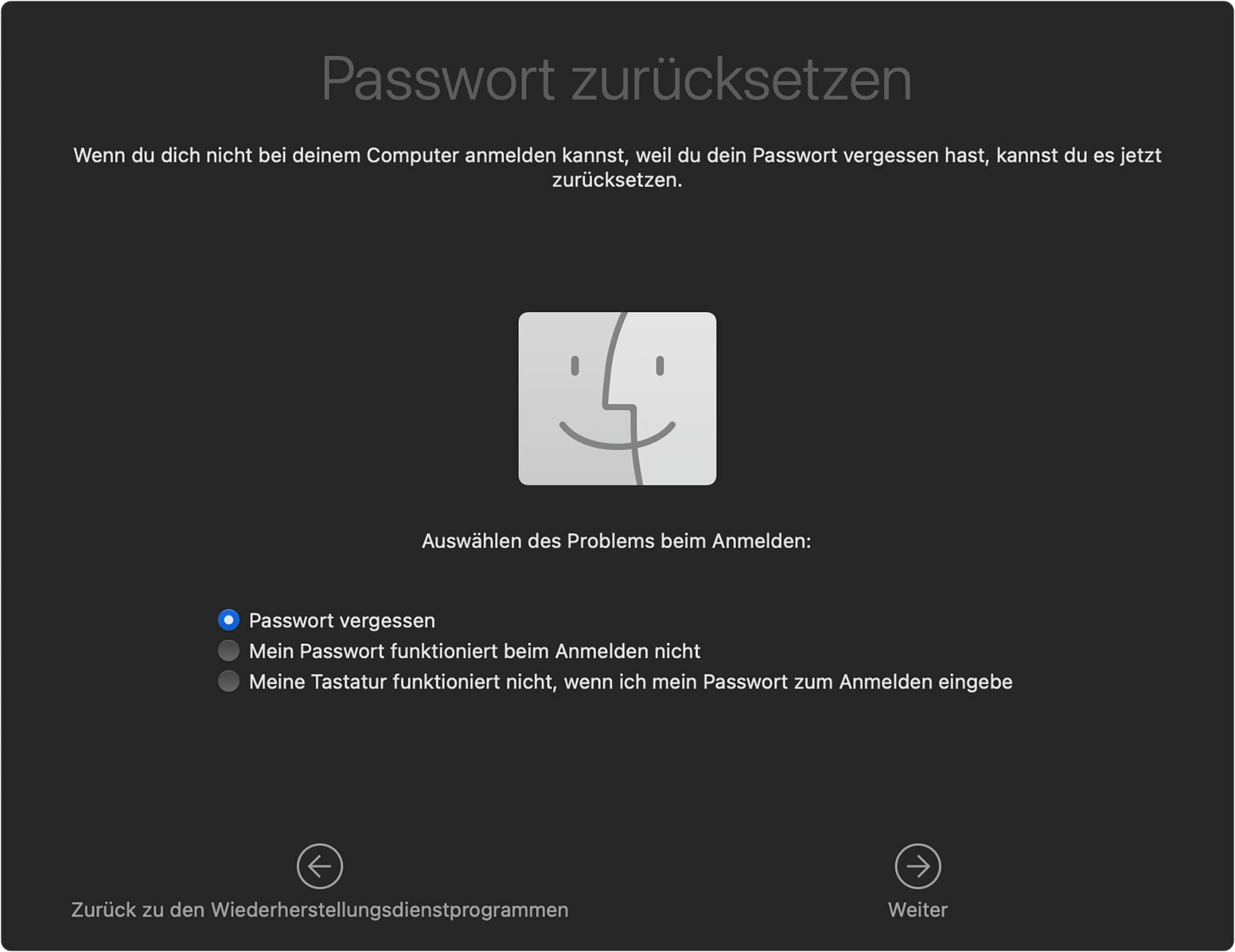


Nachdem du die angeforderten Informationen bereitgestellt hast, wirst du aufgefordert, ein neues Passwort für deinen und alle anderen Benutzeraccounts zu erstellen. Anschließend kannst du deinen Mac neu starten und dich mit dem neuen Passwort anmelden.


Quelle: Wenn du dein Mac-Anmeldepasswort vergessen hast - Apple Support (DE)


7 Antworten
Frage gekennzeichnet als Höchstrangige Antwort

03. Aug. 2025 22:19 als Antwort auf Andrea4545

Andrea4545 schrieb:
[…]
Da komme ich aber nirgends an die Option, das PW zurückzusetzen

Genau das ist in dem verlinkten Supportartikel beschrieben.


Hier noch einmal zum Nachlesen:


Die Optionen zum Zurücksetzen in der Wiederherstellung verwenden


Wenn du dein Passwort nicht mit den Optionen zum Zurücksetzen im Anmeldefenster zurücksetzen konntest:

Computer mit macOS-Wiederherstellung starten.

Beim Starten aus der Wiederherstellung wirst du aufgefordert, einen Benutzer auszuwählen, dessen Passwort du kennst. Klicke auf „Alle Passwörter vergessen?“.


Befolge die Anweisungen auf dem Bildschirm, die je nach Mac-Setup variieren können. Diese Anweisungen können Schritte zum Zurücksetzen deines Passworts enthalten.


Wenn du fertig bist, klicke auf "Beenden und zur Wiederherstellung wechseln". Du befindest dich in der Wiederherstellung, wenn du Optionen zum Wiederherstellen von Time Machine, zum Neuinstallieren von macOS und mehr siehst:


Wenn du vor dem Beenden der Wiederherstellung aufgefordert wurdest, dein Passwort zurückzusetzen, kannst du jetzt das Apple-Menü  > „Neustart“ wählen und dich dann mit deinem neuen Passwort anmelden. Wenn du nicht aufgefordert wurdest, dein Passwort zurückzusetzen, fahre mit dem nächsten Schritt fort, während du dich noch in der Wiederherstellung befindest.


Wähle im Menü „Dienstprogramme“ in der Menüleiste am oberen Bildschirmrand die Option „Terminal“. Oder drücke Umschalttaste-Befehlstaste-T, um Terminal zu öffnen.


Gib im daraufhin geöffneten Terminal-Fenster resetpassword ein, und drücke dann den Zeilenschalter. 


Wähle im daraufhin geöffneten Fenster eine Option zum Zurücksetzen, z. B. „Ich habe mein Passwort vergessen“ oder „Mein Passwort funktioniert beim Anmelden nicht“. Klicke anschließend auf „Weiter“, und befolge die Anweisungen auf dem Bildschirm.


Nachdem du die angeforderten Informationen bereitgestellt hast, wirst du aufgefordert, ein neues Passwort für deinen und alle anderen Benutzeraccounts zu erstellen. Anschließend kannst du deinen Mac neu starten und dich mit dem neuen Passwort anmelden.


Quelle: Wenn du dein Mac-Anmeldepasswort vergessen hast - Apple Support (DE)



Dieser Thread wurde vom System oder dem Community-Team geschlossen. Du kannst alle Beiträge positiv bewerten, die du hilfreich findest, oder in der Community nach weiteren Antworten suchen.

Alter iMac mit vergessenem Passwort erkennt beim Reaktivieren das LAN nicht

Willkommen in der Apple Support Community
Ein Forum, in dem Apple-Kunden sich gegenseitig mit ihren Produkten helfen. Melde dich mit deinem Apple Account an, um Mitglied zu werden.