Fokuseinstellung für nur Vibration

Hallo,

ich hätte gerne, dass mein Telefon automatisch lautlos geschaltet wird, wenn ich auf der Arbeit bin. Vibration soll aber aktiviert sein.


Im Moment werden entweder Anrufe komplett abgelehnt (besetzt zeichen) oder, wenn ich sie als Ausnahme hinzufüge, dann sind sie auch laut.


Gibt es dazu eine Möglichkeit ohne zusätzlich noch Tasten auf Telefon und Uhr drücken zu müssen?


Vielen Dank

Gepostet am 20. Aug. 2025 07:14

Antworten
Frage gekennzeichnet als Höchstrangige Antwort

Gepostet am 22. Aug. 2025 14:37

Hallo zusammen,


zunächst möchte ich kurz anmerken, dass man - wie hier auch beschrieben wurde -

mit einer Kombination aus Fokus und Kurzbefehle/Automationen viele wunderbare

Dinge automatisieren und somit „einfach geschehen“ lassen kann; bspw. wenn man

ins Auto einsteigt oder nach Hause kommt.


In dem vorliegenden Fall sollte ein einfacher Fokus, wenn alles klappt wie es sollte,

ausreichend sein.


Einstellungen > Fokus > + > Eigener :


  • Fokus benennen & Fokus anpassen auswählen
  • Mitteilungen stummschalten: Bei „Personen“ & „Apps“ jeweils „Mitteilungen stummschalten von“

anklicken, aber niemand/keine auswählen

  • Mitteilungsoptionen: „Auf dem Sperrbildschirm anzeigen“ anwählen
  • Zeitplan hinzufügen: „Ort“ -> Arbeitsadresse eingeben
  • Fokusfilter: „Stummmodus aktivieren“ hinzufügen


Bei aktiviertem Standort sollte nun der Fokus (und mit ihm die Stummschaltung) bei Ankunft an

der Arbeitsstelle eingeschaltet werden und beim Verlassen ausgeschaltet werden.


Für die Vibration nur im Stummmodus noch - wie erwähnt wurde - unter Einstellungen > Töne und Haptik

> Haptik > „Im Stummmodus wiedergeben“ auswählen und fertig.


Drücke die Daumen, dass die kleine Anleitung dich bei der Umsetzung unterstützt.


Viel Erfolg und einen schönen Abend !


P.S.: Ansonsten bleibt wohl nur der von anderen bereits beschriebene Weg über die Kurzbefehle,

mit denen natürlich mehr möglich ist.


9 Antworten
Frage gekennzeichnet als Höchstrangige Antwort

22. Aug. 2025 14:37 als Antwort auf CR89

Hallo zusammen,


zunächst möchte ich kurz anmerken, dass man - wie hier auch beschrieben wurde -

mit einer Kombination aus Fokus und Kurzbefehle/Automationen viele wunderbare

Dinge automatisieren und somit „einfach geschehen“ lassen kann; bspw. wenn man

ins Auto einsteigt oder nach Hause kommt.


In dem vorliegenden Fall sollte ein einfacher Fokus, wenn alles klappt wie es sollte,

ausreichend sein.


Einstellungen > Fokus > + > Eigener :


  • Fokus benennen & Fokus anpassen auswählen
  • Mitteilungen stummschalten: Bei „Personen“ & „Apps“ jeweils „Mitteilungen stummschalten von“

anklicken, aber niemand/keine auswählen

  • Mitteilungsoptionen: „Auf dem Sperrbildschirm anzeigen“ anwählen
  • Zeitplan hinzufügen: „Ort“ -> Arbeitsadresse eingeben
  • Fokusfilter: „Stummmodus aktivieren“ hinzufügen


Bei aktiviertem Standort sollte nun der Fokus (und mit ihm die Stummschaltung) bei Ankunft an

der Arbeitsstelle eingeschaltet werden und beim Verlassen ausgeschaltet werden.


Für die Vibration nur im Stummmodus noch - wie erwähnt wurde - unter Einstellungen > Töne und Haptik

> Haptik > „Im Stummmodus wiedergeben“ auswählen und fertig.


Drücke die Daumen, dass die kleine Anleitung dich bei der Umsetzung unterstützt.


Viel Erfolg und einen schönen Abend !


P.S.: Ansonsten bleibt wohl nur der von anderen bereits beschriebene Weg über die Kurzbefehle,

mit denen natürlich mehr möglich ist.


20. Aug. 2025 13:13 als Antwort auf CR89

Moin,


viele Wege führen nach Rom...

... einer über eine Automation, welche an einem bestimmten Ort (hier deine Arbeitsstelle) einen Kurzbefehl auslöst (hier Stummschaltung) und beim Verlassen der Malocherstelle die Stummschaltung wieder aufhebt.

Natürlich sollte vorher in den Einstellungen "Haptik - Im Stummodus wiedergeben" aktiviert sein.

  • Fokus "Arbeit-Stumm" erstellen, hier brauch nichts eingestellt werden, nur der Arbeitsort unter Zeitplan hinzufügen
  • 2 Kurzbefehle erstellen:
  • Stumm EIN mit Befehl "Stummmodus Ein"
  • Stumm Aus mit Befehl "Stummmodus Aus"
  • Automation erstellen:
  • Wenn Arbeit-Stumm aktiviert wird (sofort ausführen) Kurzbefehl Stumm EIN ausführen
  • ....
  • ....
  • zum Ausschalten des Stummmodus kann ein anderer Fokus genutzt werden, z.B. Wohnort

Mit den Automationen Ankunft und Verlassen habe ich keine guten Erfahrungen gemacht (sie funktionieren schlicht und ergreifend nicht), mit Fokus keine Probleme

20. Aug. 2025 22:46 als Antwort auf CR89

Ich habe dir den passenden Apple Support Text herausgesucht:

„Fokus“ ist eine Funktion, die dich dabei unterstützt, dich auf eine Aufgabe zu konzentrieren, indem Ablenkungen auf ein Minimum reduziert werden. Wenn du dich auf eine bestimmte Aktivität konzentrieren möchtest, kannst du eine der bereitgestellten Fokusoptionen anpassen – wie beispielsweise „Arbeiten“, „Zeit für mich“ oder „Schlafen“ – oder einen eigenen Fokus erstellen. Du kannst einen Fokus verwenden, um vorübergehend alle Mitteilungen stummzuschalten oder nur bestimmte Mitteilungen zuzulassen – zum Beispiel Mitteilungen, die für deine aktuelle Aufgabe relevant sind – und andere Personen und Apps darüber zu informieren, dass du beschäftigt bist.

Tipp: Öffne das Kontrollzentrum, tippe auf „Fokus“ und aktiviere „Nicht stören“, um schnell alle Mitteilungen stummzuschalten.

Fokus einrichten

  1. Wähle „Einstellungen“  > „Fokus“ und tippe auf einen Fokus – z. B. „Nicht stören“, „Zeit für mich“ oder „Arbeiten“.
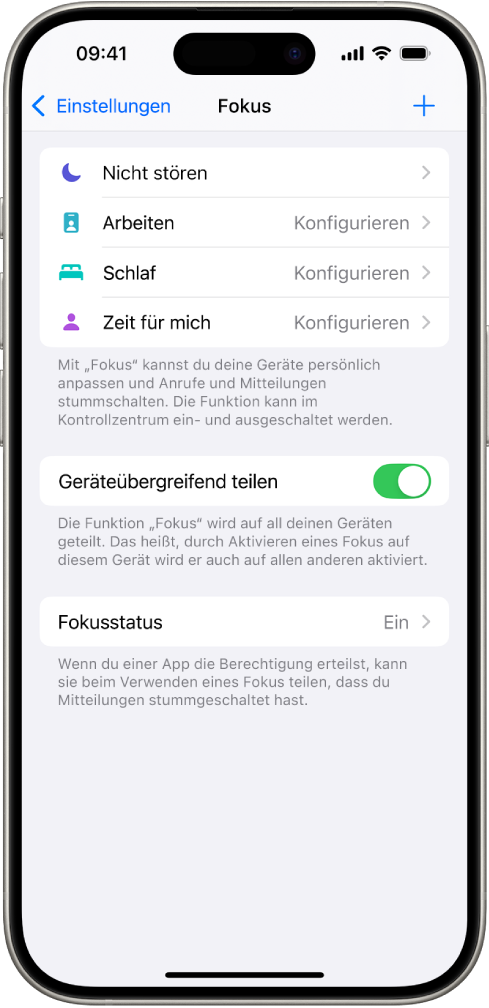
  2. Du kannst die in den folgenden Schritten beschriebenen Optionen für deinen Fokus festlegen. Du musst aber nicht alle Optionen festlegen.
  3. Gib an, welche Personen und Apps dir Mitteilungen senden dürfen, wenn der Fokus aktiv ist:
    • Personen: Tippe auf „Personen“ und dann auf „Mitteilungen erlauben von“. Tippe auf , wähle Kontakte aus, tippe auf „Fertig“ und dann auf  oben auf dem Bildschirm. Du kannst auch bestimmte Personen stummschalten, indem du stattdessen auf „Mitteilungen stummschalten von“ tippst.
    • Apps: Tippe auf „Apps“ und dann auf „Mitteilungen erlauben von“. Tippe auf , wähle Apps aus, tippe auf „Fertig“ und dann auf  oben auf dem Bildschirm. Du kannst auch bestimmte Apps stummschalten, indem du stattdessen auf „Mitteilungen stummschalten von“ tippst.
  1. Tippe auf „Optionen“ und wähle beliebige der folgenden Optionen aus: 
    • Stummgeschaltete Mitteilungen in der Mitteilungszentrale anstelle des Sperrbildschirms anzeigen:Deaktiviere die Option „Im Sperrbildschirm“.
    • Mitteilungsbadges für stummgeschaltete Apps ausblenden, um Ablenkungen zu vermeiden:Aktiviere die Option „Mitteilungsbadges ausblenden“.
    • Anrufe und Mitteilungen stummschalten: Tippe auf „Mitteilungen stummschalten“ und wähle dann „Immer“ oder „Wenn gesperrt“ aus.
    • Sperrbildschirm bei aktivem Fokus abdunkeln: Aktiviere die Option „Sperrbildschirm abdunkeln“.
    • Wichtige Mitteilungen auf intelligente Weise unterbrechen lassen: Wenn du ein beliebiges iPhone 16-Modell, ein iPhone 15 Pro oder iPhone 15 Pro Max hast, aktiviere „Intelligentes Durchstellen u. Stummschalten“. Sämtliche Mitteilungen, die explizit erlaubt oder stummgeschaltet sind, werden immer erlaubt oder stummgeschaltet.
  1. Wenn du alle Optionen ausgewählt hast, tippe auf  oben auf dem Bildschirm.
  2. Gib die Optionen für den Sperrbildschirm und den Home-Bildschirm an:
    • Sperrbildschirm für diesen Fokus auswählen: Tippe unter „Bildschirme anpassen“ auf die Vorschau des Sperrbildschirms, wähle einen Sperrbildschirm aus und tippe oben auf dem Bildschirm auf „Fertig“.
  • Home-Bildschirm für diesen Fokus auswählen: Tippe unter „Bildschirme anpassen“ auf die Vorschau des Home-Bildschirms, wähle einen Home-Bildschirm aus und tippe oben auf dem Bildschirm auf „Fertig“.

Nach dem Einrichten deines Fokus kannst du jederzeit zu „Einstellungen“ > „Fokus“ zurückkehren und beliebige der oben ausgewählten Einstellungen ändern.

Fokus aktivieren oder deaktivieren

Du kannst einen Fokus im Kontrollzentrum manuell ein- oder ausschalten oder einen Zeitplan erstellen, um den Fokus automatisch einzuschalten.


(...)

22. Aug. 2025 12:24 als Antwort auf CR89

Moin CR89,


nicht du sollst zwischen den beiden Fokusse wechseln, das übernimmt IOS über die Ortungsfunktion (sinnigerweise in den Fokuseinstellungen unter Zeitplan "an diesem Ort").

Du müsstest es halt einmal einrichten.

Und Automation (in der App Kurzbefehle) kann auf Fokusse reagieren. Unter anderem mit Ausführen von Kurzbefehlen...

Man kann auch Kurzbefehle zeitgesteuert ausführen (wieder über Automation) und die Kurzbefehle werten indirekt den Fokus aus (z.B. aktuellen Fokus abrufen / Text "Test" / wenn Text = aktueller Fokus, dann Stummmodus Ein........).


Z.B. habe ich auf einem iPhone 5 Fokusse und die schalte ich nie manuell ein oder aus.


IOS bietet zig Möglichkeiten (Wege nach Rom) an, um sein Handy für sich arbeiten zu lassen (auch wenn es ab und zu zum ***** ist)

😎

20. Aug. 2025 10:50 als Antwort auf christine33

Danke, das habe ich auch eingestellt und das funktioniert. Mein Problem ist allerdings im Fokus „Arbeit“ wird mit nur auf dem Display ein entgangener Anruf angezeigt. Aber weder klingelt, noch vibriert es. Es ist sogar so, dass derjenige, der mich anruft, sofort ein Besetztzeichen hört.


Wenn ich jedoch als Ausnahmeregelung die Telefon-App hinzufüge, dann vibriert es nicht zur, sondern klingelt auch. Ich muss also trotz automatischer Orts- oder Zeiterkennung sowohl am Handy, als auch auf der Uhr manuell auf lautlos stellen.


Ich denke mir, dann brauch ich auch den automatischen Fokus nicht…

Dieser Thread wurde vom System oder dem Community-Team geschlossen. Du kannst alle Beiträge positiv bewerten, die du hilfreich findest, oder in der Community nach weiteren Antworten suchen.

Fokuseinstellung für nur Vibration

Willkommen in der Apple Support Community
Ein Forum, in dem Apple-Kunden sich gegenseitig mit ihren Produkten helfen. Melde dich mit deinem Apple Account an, um Mitglied zu werden.