iOS 26.0.1 Belichtungszeit manuell einstellen

Kann es sein, dass man seit iOS 26 nicht mehr manuell die Belichtungszeit im Nachtmodus einstellen kann oder bin ich einfach zu doof dafür??? Es wäre ziemlich ärgerlich, wenn es es nicht mehr manuell anpassbar wäre.

Gepostet am 08. Okt. 2025 11:39

Antworten
Frage gekennzeichnet als Höchstrangige Antwort

Gepostet am 18. Nov. 2025 07:36

Danke dir.

Der neue Support Text von Apple beschreibt das unter IOS geltende Vorgehen so:

Fotos im Nachtmodus mit der iPhone-Kamera aufnehmen

Auf unterstützten Modellen hellt der Modus „Nacht“ Fotos automatisch auf und erfasst mehr Details bei schlechten Lichtverhältnissen. Dein iPhone legt die Belichtungszeit zwar automatisch fest, aber du kannst sie bei Bedarf manuell anpassen.

Tipp: Verwende ein Stativ, um noch detailreichere Fotos im Nachtmodus aufzunehmen.
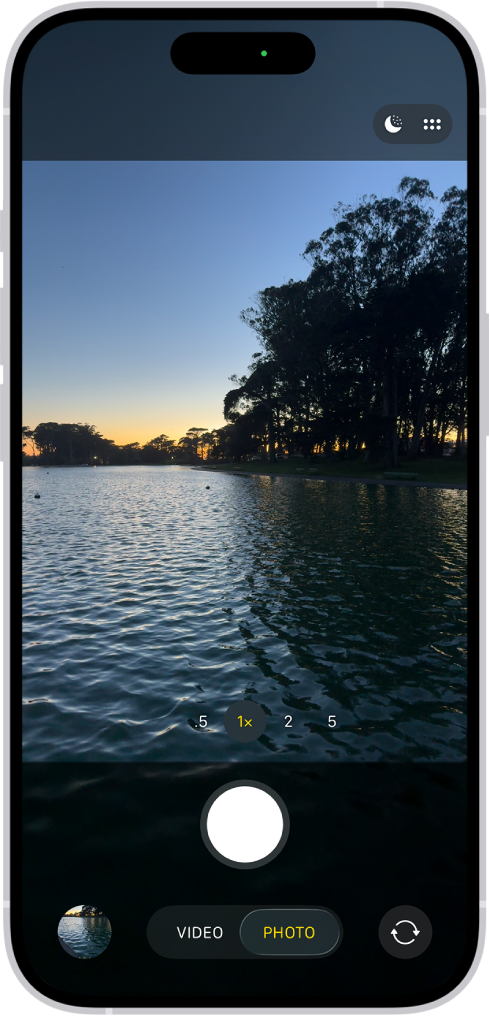
  1. Öffne die App „Kamera“  auf dem iPhone.
  2. Bei schlechter Beleuchtung wird der Nachtmodus automatisch aktiviert. Um ihn zu deaktivieren und zu aktivieren, tippe auf .
  3. Für noch genauere Details, tippe auf , tippe dann auf „Nachtmodus“ und wähle zwischen den verfügbaren Belichtungsoptionen aus. Deine Auswahl wird für deine nächste Aufnahme im Nachtmodus gesichert.
  4. Tippe auf die Auslösertaste oder klicke auf die Kamerasteuerung (auf unterstützten Modellen) und halte dein iPhone still, um ein Bild aufzunehmen.
  5. Wenn Fadenkreuze im Bildrahmen angezeigt werden, hat dein iPhone während der Bilderfassung Bewegungen erkannt. Richte sie so aus, dass sie sich überlagern, um dadurch Bewegungen zu reduzieren und die Bildqualität zu verbessern.
  6. Um eine laufende Nachtaufnahme abzubrechen, tippe auf die Taste „Stopp“.

Auf unterstützten Modellen kannst du Selfies und Zeitraffervideos im Nachtmodus aufnehmen.

Auf unterstützten Modellen kannst du im Nachtmodus Fotos im Modus „Porträt“ aufnehmen.


Siehe auch

iPhone-Kamerawerkzeuge zum Einrichten einer Aufnahme verwenden

Porträts mit der iPhone-Kamera aufnehmen

Apple ProRAW-Fotos mit deiner iPhone-Kamera aufnehmen

Zurück

Porträts aufnehmen

Weiter

Apple ProRAW-Fotos aufnehmen

(...)

Apple

  1.  Support
  2.  iPhone – Benutzerhandbuch
  3.  Fotos im Nachtmodus mit der iPhone-Kamera aufnehmen

Deutschland

Copyright © 2025 Apple Inc. Alle Rechte vorbehalten.

Datenschutzrichtlinie Nutzungsbedingungen Verkauf und Rückerstattung Sitemap Verwendung von Cookies

24 Antworten
Frage gekennzeichnet als Höchstrangige Antwort

18. Nov. 2025 07:36 als Antwort auf kay-t

Danke dir.

Der neue Support Text von Apple beschreibt das unter IOS geltende Vorgehen so:

Fotos im Nachtmodus mit der iPhone-Kamera aufnehmen

Auf unterstützten Modellen hellt der Modus „Nacht“ Fotos automatisch auf und erfasst mehr Details bei schlechten Lichtverhältnissen. Dein iPhone legt die Belichtungszeit zwar automatisch fest, aber du kannst sie bei Bedarf manuell anpassen.

Tipp: Verwende ein Stativ, um noch detailreichere Fotos im Nachtmodus aufzunehmen.

  1. Öffne die App „Kamera“  auf dem iPhone.
  2. Bei schlechter Beleuchtung wird der Nachtmodus automatisch aktiviert. Um ihn zu deaktivieren und zu aktivieren, tippe auf .
  3. Für noch genauere Details, tippe auf , tippe dann auf „Nachtmodus“ und wähle zwischen den verfügbaren Belichtungsoptionen aus. Deine Auswahl wird für deine nächste Aufnahme im Nachtmodus gesichert.
  4. Tippe auf die Auslösertaste oder klicke auf die Kamerasteuerung (auf unterstützten Modellen) und halte dein iPhone still, um ein Bild aufzunehmen.
  5. Wenn Fadenkreuze im Bildrahmen angezeigt werden, hat dein iPhone während der Bilderfassung Bewegungen erkannt. Richte sie so aus, dass sie sich überlagern, um dadurch Bewegungen zu reduzieren und die Bildqualität zu verbessern.
  6. Um eine laufende Nachtaufnahme abzubrechen, tippe auf die Taste „Stopp“.

Auf unterstützten Modellen kannst du Selfies und Zeitraffervideos im Nachtmodus aufnehmen.

Auf unterstützten Modellen kannst du im Nachtmodus Fotos im Modus „Porträt“ aufnehmen.


Siehe auch

iPhone-Kamerawerkzeuge zum Einrichten einer Aufnahme verwenden

Porträts mit der iPhone-Kamera aufnehmen

Apple ProRAW-Fotos mit deiner iPhone-Kamera aufnehmen

Zurück

Porträts aufnehmen

Weiter

Apple ProRAW-Fotos aufnehmen

(...)

Apple

  1.  Support
  2.  iPhone – Benutzerhandbuch
  3.  Fotos im Nachtmodus mit der iPhone-Kamera aufnehmen

Deutschland

Copyright © 2025 Apple Inc. Alle Rechte vorbehalten.

Datenschutzrichtlinie Nutzungsbedingungen Verkauf und Rückerstattung Sitemap Verwendung von Cookies

09. Okt. 2025 00:49 als Antwort auf Netcracker

Nein daran liegt es nicht. Was ich meine ist, dass wenn der Nachtmodus eingeschaltet ist und man dann noch mal auf die Option "Nachtmodus" drauf klickt, er diese dann durchgeht. Mit mehrmaligen Klicken auf den Nachtmodus wechselt er dann auf "Aus", "Auto" oder eben dann "Max". Vorher war es so, dass es einen Regler gab, der direkt unter dem Zoom aufgetaucht ist, so wie jetzt bei der "Belichtung".

08. Okt. 2025 11:48 als Antwort auf Frei_von_Blei

Nein, ich meine tatsächlich die BelichtungsZEIT, also wie lange der Verschluss der Kamera geöffnet bleibt. Aktuell kann man nur "Aus", "Automatisch" oder "Maximal" auswählen. Bei Automatisch bestimmt das iPhone selbst, wie lange der Verschluss geöffnet sein soll und bei Maximum halt das Maximum, welches gerade bei diesen Lichtverhältnissen möglich ist (laut iPhone).

08. Okt. 2025 15:25 als Antwort auf kay-t

  1. Live-Funktion aktivieren: Öffne die Kamera-App und tippe auf das Symbol mit den konzentrischen Kreisen (das Live-Symbol), um es gelb zu machen. 
  2. Live-Foto aufnehmen: Platziere dein iPhone ruhig (oder verwende ein Stativ), tippe auf den Auslöser und nimm ein Live-Foto auf. 
    • In der Fotos-App umwandeln:Öffne die Fotos-App und tippe auf das Live-Foto, das du umwandeln möchtest. 
    • Tippe auf die Beschriftung „Live“ in der oberen linken Ecke des Bildschirms. 
    • Wähle aus den Optionen, die erscheinen, „Langzeitbelichtung“ aus. 


So müsste es funktionieren. Also im Nachhinein in der Photo App auf "Langzeitbelichtung" umwandeln.

iOS 26.0.1 Belichtungszeit manuell einstellen

Willkommen in der Apple Support Community
Ein Forum, in dem Apple-Kunden sich gegenseitig mit ihren Produkten helfen. Melde dich mit deinem Apple Account an, um Mitglied zu werden.