Keine Touch Bar seit macOS 26 mehr
Seit dem update auf iOS26 habe ich keine Touch Bar mehr, hab ich das überlesen? unterstütz 26 das nicht mehr?
[Betreff vom Moderator bearbeitet]
Originaltitel: Touch Bar
MacBook Pro 13″, macOS 26.0
Seit dem update auf iOS26 habe ich keine Touch Bar mehr, hab ich das überlesen? unterstütz 26 das nicht mehr?
[Betreff vom Moderator bearbeitet]
Originaltitel: Touch Bar
MacBook Pro 13″, macOS 26.0
Hallo,
Gerne helfe ich dir bei deinem Problem weiter. Die Touch Bar selbst ist nach wie vor in macOS 26 vorhanden, es gibt also keine generelle Abschaltung durch das Update. Wenn sie bei dir ausgegraut ist und nicht funktioniert, liegt das meist an den System- oder App-Einstellungen oder an einem Problem mit der Zuordnung der Touch Bar-Funktionen.
Mögliche Ursachen:
Systemeinstellungen:
App-spezifische Einstellung:
Neustart / Reset der Steuerung:
Manchmal hilft ein Neustart oder das Zurücksetzen der Touch Bar.
Kurz gesagt: macOS 26 hat die Touch Bar nicht abgeschafft, aber sie kann durch Einstellungen oder App-Kompatibilität deaktiviert wirken. Mit den oben genannten Schritten lässt sie sich meist wieder aktivieren.
LG, Dutchman
Hallo,
Gerne helfe ich dir bei deinem Problem weiter. Die Touch Bar selbst ist nach wie vor in macOS 26 vorhanden, es gibt also keine generelle Abschaltung durch das Update. Wenn sie bei dir ausgegraut ist und nicht funktioniert, liegt das meist an den System- oder App-Einstellungen oder an einem Problem mit der Zuordnung der Touch Bar-Funktionen.
Mögliche Ursachen:
Systemeinstellungen:
App-spezifische Einstellung:
Neustart / Reset der Steuerung:
Manchmal hilft ein Neustart oder das Zurücksetzen der Touch Bar.
Kurz gesagt: macOS 26 hat die Touch Bar nicht abgeschafft, aber sie kann durch Einstellungen oder App-Kompatibilität deaktiviert wirken. Mit den oben genannten Schritten lässt sie sich meist wieder aktivieren.
LG, Dutchman
Stimmt, allerdings wurde diese nicht durch das Upgrade verändert:
Touch Bar auf dem Mac verwenden
Wenn dein Mac über eine Touch Bar verfügt, kannst du vertraute Gesten, etwa Tippen oder Streichen, direkt auf der Touch Bar verwenden, um Systemeinstellungen anzupassen, Siri zu verwenden, auf Funktionstasten zuzugreifen und Aufgaben in anderen Apps zu erledigen.
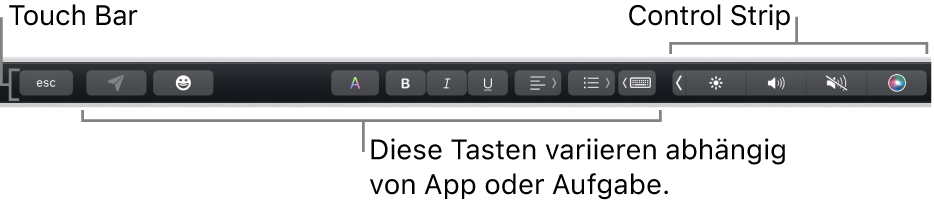
Control Strip
Mit dem Control Strip am rechten Ende der Touch Bar kannst du Siri verwenden oder gängige Einstellungen festlegen. Tippe dazu einfach auf die Tasten oder streiche für Einstellungen wie Helligkeit und Lautstärke auf den betreffenden Tasten schnell nach links oder rechts. Du kannst den Control Strip auch erweitern, um weitere Tasten anzuzeigen.
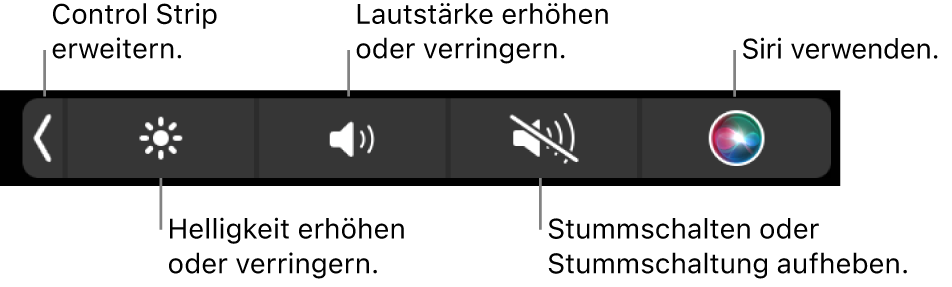
 .
. “ auf der Tastatur gedrückt halten, um den Control Strip zu erweitern.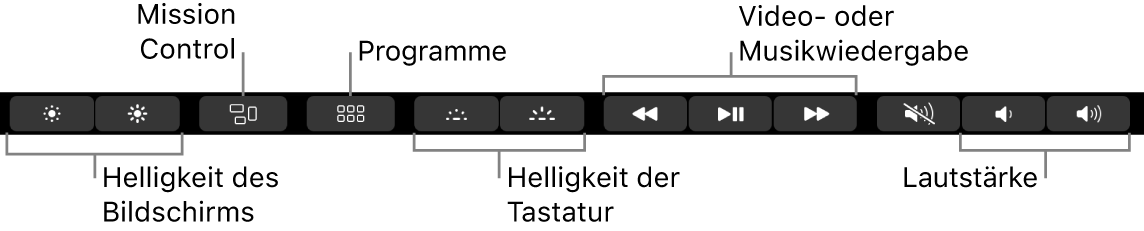
 .
. App-Tasten
Andere Tasten in der Touch Bar hängen von der gerade verwendeten App oder der ausgeführten Aufgabe ab. Jede App hat unterschiedliche Funktionen. Probiere aus, was du mit der Touch Bar machen kannst.
Du kannst beispielsweise auf diese Tasten in der Touch Bar tippen, wenn du eine Datei im Finderauswählst:

Du kannst die Touch Bar verwenden, um schnell ein Emoji zu Text in einigen Apps hinzuzufügen. Tippe einfach auf  , blättere durch Streichen mit dem Finger durch die Emojis (sortiert nach Kategorien wie „Oft benutzt“ oder „Smileys & Personen“) und tippe dann auf das gewünschte Emoji.
Tipp: In einigen Apps kannst du die Touch Bar anpassen und Tasten für häufig benutzte Aufgaben hinzufügen.
(...)
Auf den neuen Geräten gibt es diese allerdings nicht mehr.
beim MacBook Pro M1 gab es über dem Tastenfeld eine Leiste mit touch-Funktion, soweit ich weiss heißt die "Touch Bar". Diese ist abhängig von der jeweiligen APP - aber aktuell ist sie deaktiviert und in den Systemeinstellungen finde ich sie nicht
Was genau ist für dich die Touch Bar?
Keine Touch Bar seit macOS 26 mehr