No meu iPhone não aparece o botão Check List no Notas

porquê no meu celular não aparece a opção de check list no app notes?


[Título alterado pelo Moderador]

iPhone 8, iOS 15

Publicado em 11/01/2022 16:59

Responder
Pergunta marcada como Resposta melhor classificada

Publicado em 11/01/2022 17:26

Olá, dávila161

Bem vindo a comunidade Apple Brasil.


Saiba como criar checklists no iPhone, iPad ou iPod touch.


Antes de começar
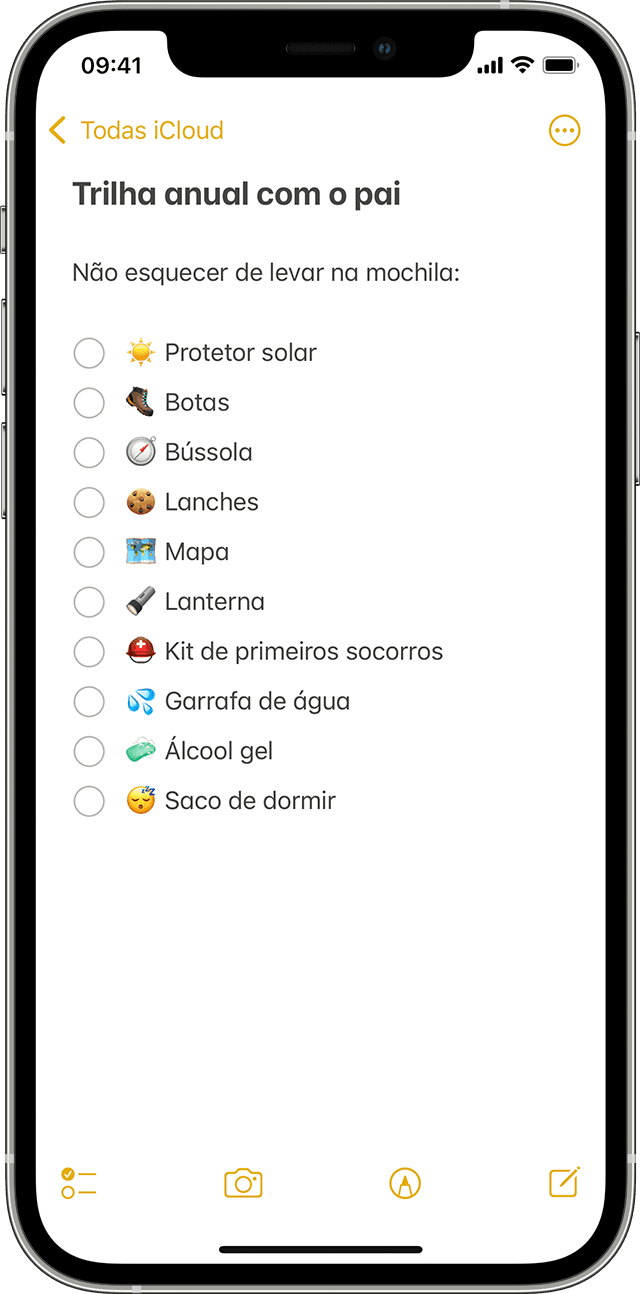
  • Verifique se o iPhone, iPad ou iPod touch têm a versão mais recente do iOS ou iPadOS.
  • Para usar os recursos mais recentes do app Notas, veja se você o configurou com o iCloud ou se as notas estão salvas no dispositivo. Para configurar o app Notas com o iCloud, acesse Ajustes > Notas > Conta Padrão e selecione iCloud. Para configurar o app Notas somente em seu dispositivo, acesse Ajustes > Notas e selecione a conta "No Meu [dispositivo]". Muitos recursos não funcionam com outros provedores de e-mail.

Como criar uma checklist

  1. Abra o app Notas.
  2. Toque no botão de redigir  para criar uma nota.
  3. Digite um título e toque em Voltar.
  4. Toque no botão Checklist para começar a lista. Sempre que você tocar em Voltar, um novo item será adicionado à lista.
  5. Toque no círculo em branco para marcar um item como finalizado. 

Para criar uma lista em uma nota existente, coloque o cursor onde deseja iniciá-la. Em seguida, toque no botão Checklist  e crie a lista.


Como organizar as checklists

É fácil organizar uma checklist criada. Veja algumas coisas que você pode fazer: 

  • Arrastar e soltar os itens para reordená-los. Basta arrastar o item na lista para o lugar desejado. 
  • Deslizar o dedo na tela para recuar os itens. Deslize o item da lista para a direita para recuar e para a esquerda para reverter o recuo.
  • Mover automaticamente itens marcados como concluídos para o final da lista. Acesse Ajustes > Notas, toque em "Ordenar Itens Marcados" e, em seguida, toque em Manual ou Automaticamente.
  • Marque os itens à medida que os completa ou desmarque todos os itens para recomeçar.


Como compartilhar uma checklist

  1. Abra o app Notas.
  2. Abra a nota que contém a lista e toque no botão de mais opções .
  3. Toque em Compartilhar nota  e selecione como deseja compartilhar.


Fazer mais com o app Notas

Saiba mais sobre o app Notas no iPhone, iPad e iPod touch.


Espero ter ajudado!

Atenciosamente,

Dijumilu⌘

1 resposta
Pergunta marcada como Resposta melhor classificada

11/01/2022 17:26 em resposta a dávila161

Olá, dávila161

Bem vindo a comunidade Apple Brasil.


Saiba como criar checklists no iPhone, iPad ou iPod touch.


Antes de começar

  • Verifique se o iPhone, iPad ou iPod touch têm a versão mais recente do iOS ou iPadOS.
  • Para usar os recursos mais recentes do app Notas, veja se você o configurou com o iCloud ou se as notas estão salvas no dispositivo. Para configurar o app Notas com o iCloud, acesse Ajustes > Notas > Conta Padrão e selecione iCloud. Para configurar o app Notas somente em seu dispositivo, acesse Ajustes > Notas e selecione a conta "No Meu [dispositivo]". Muitos recursos não funcionam com outros provedores de e-mail.

Como criar uma checklist

  1. Abra o app Notas.
  2. Toque no botão de redigir  para criar uma nota.
  3. Digite um título e toque em Voltar.
  4. Toque no botão Checklist para começar a lista. Sempre que você tocar em Voltar, um novo item será adicionado à lista.
  5. Toque no círculo em branco para marcar um item como finalizado. 

Para criar uma lista em uma nota existente, coloque o cursor onde deseja iniciá-la. Em seguida, toque no botão Checklist  e crie a lista.


Como organizar as checklists

É fácil organizar uma checklist criada. Veja algumas coisas que você pode fazer: 

  • Arrastar e soltar os itens para reordená-los. Basta arrastar o item na lista para o lugar desejado. 
  • Deslizar o dedo na tela para recuar os itens. Deslize o item da lista para a direita para recuar e para a esquerda para reverter o recuo.
  • Mover automaticamente itens marcados como concluídos para o final da lista. Acesse Ajustes > Notas, toque em "Ordenar Itens Marcados" e, em seguida, toque em Manual ou Automaticamente.
  • Marque os itens à medida que os completa ou desmarque todos os itens para recomeçar.


Como compartilhar uma checklist

  1. Abra o app Notas.
  2. Abra a nota que contém a lista e toque no botão de mais opções .
  3. Toque em Compartilhar nota  e selecione como deseja compartilhar.


Fazer mais com o app Notas

Saiba mais sobre o app Notas no iPhone, iPad e iPod touch.


Espero ter ajudado!

Atenciosamente,

Dijumilu⌘

Esta conversa foi encerrada pelo sistema ou pela equipe da comunidade. Você pode votar em quaisquer publicações que considerar úteis ou pesquisar outras respostas na Comunidade.

No meu iPhone não aparece o botão Check List no Notas

Bem-vindo à Comunidade de Suporte da Apple
Um fórum onde os clientes da Apple ajudam uns aos outros com seus produtos. Use sua conta Apple para começar.