Erro de recuperação e imagem de cruz no iPhone

Meu iphone 15 comecou a dizer que estava com o armazenamento cheio e quando fui apagar algumas coisas , ele trancou, fiz um resset e agora ele da um erro de recuperacao e aparece uma tela que tem a imagem de uma cruz.


[Título alterado pelo Moderador]

Título Original: erro de recuperacao e uma imagem de uma cruz

iPhone 15 Pro Max, iOS 26

Publicado em 2/11/2025 09:39

Responder
Pergunta marcada como Resposta melhor classificada

Publicado em 20/11/2025 14:16

Olá Usuario(a),

Aqui é a comunidade Apple de usuários ajudando outros usuários iguais a você.

Se a tela Restaurar for exibida no iPhone, iPad ou iPod touch

Se a tela Restaurar for exibida, conecte o dispositivo ao computador e reinicie o aparelho. Também pode ser necessário reinstalar o iOS ou iPadOS.
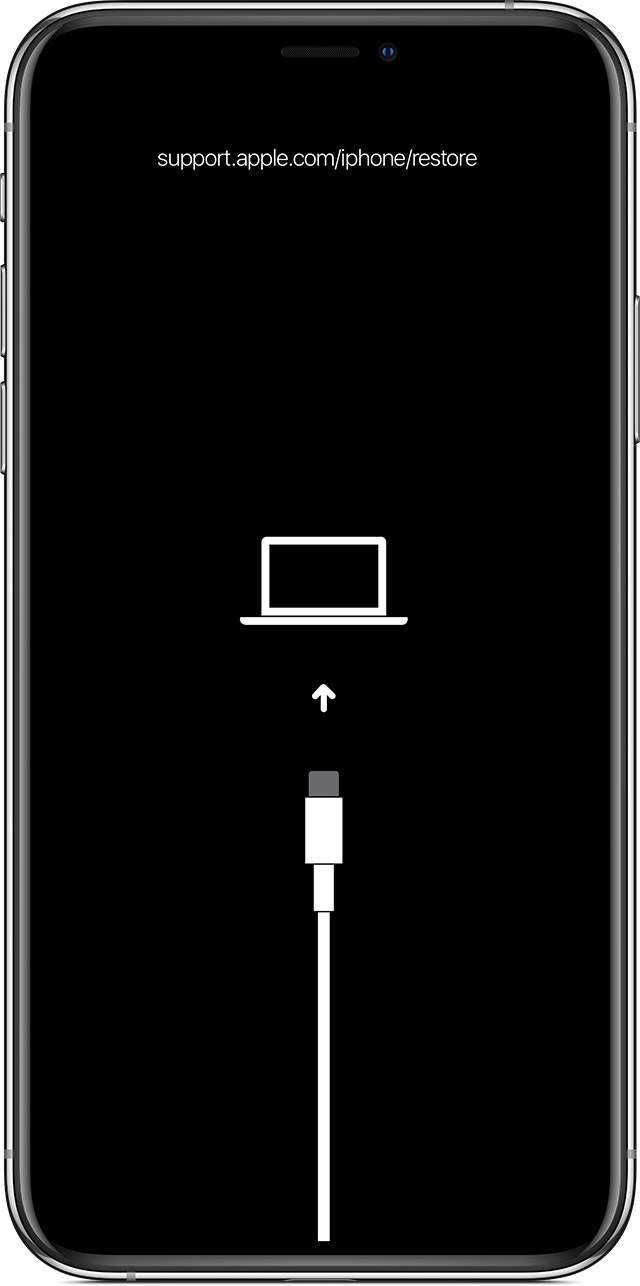
Conectar ao computador 

Conecte o dispositivo ao computador usando o cabo fornecido com o dispositivo. Não desconecte o dispositivo do computador.


Reiniciar o dispositivo

iPhone 8 ou posterior: pressione e solte rapidamente o botão Aumentar Volume. Pressione e solte rapidamente o botão Diminuir Volume. Mantenha o botão lateral pressionado até o logotipo da Apple ser exibido.

Modelos de iPad sem botão de Início: pressione e solte rapidamente o botão de volume mais próximo do botão superior. Pressione e solte rapidamente o botão de volume mais afastado do botão superior. Mantenha o botão superior pressionado até que o logotipo da Apple seja exibido. Se você não tiver certeza, saiba quais botões você precisa pressionar para reiniciar o iPad.

iPhone 7, iPhone 7 Plus e iPod touch (7ª geração): mantenha os botões lateral (ou superior) e Diminuir Volume pressionados até o logotipo da Apple aparecer.

Modelos de iPad com botão de Início, iPhone 6s ou anterior e iPod touch (6ª geração) ou anterior: mantenha pressionados os botões lateral (ou superior) e de Início até o logotipo da Apple aparecer.

Se a tela Restaurar ainda aparecer depois da reinicialização

Se a tela Restaurar ainda aparecer depois da reinicialização, será necessário reinstalar o iOS ou iPadOS:

  1. Abra o Finder no Mac ou abra o app Dispositivos Apple no seu PC. Se o PC não tiver o app Dispositivos Apple, ou se o Mac estiver usando o macOS Mojave ou anterior, abra o iTunes em vez disso. Descubra qual macOS seu Mac está usando.
  2. Mantenha o dispositivo conectado ao computador. Uma mensagem "Há um problema com o [nome do dispositivo] que requer que ele seja atualizado ou restaurado" deve ser exibida.
  3. Clique em Atualizar (não em Restaurar) para reinstalar o iOS ou iPadOS e manter os dados pessoais.
  4. Não desconecte o dispositivo do computador até que a atualização seja concluída.

Obter mais ajuda

  • Saiba o que fazer se você receber um erro de restauração ao tentar atualizar ou restaurar.
  • Se o iPhone, iPad ou iPod touch continuar exibindo a tela Restaurar ou se não for possível forçar uma reinicialização porque um dos botões está quebrado ou preso, talvez seja necessário realizar serviço.


Se minha orientação/ajuda foi útil, não deixe de curti

Espero ter ajudado!

Atenciosamente

Dav3 G®️0hl666


Este site apresenta conteúdos enviados por usuários, comentários e opiniões apenas para fins de informação. A Apple poderá fornecer ou recomendar respostas como uma solução possível com base nas informações fornecidas. Cada possível problema poderá envolver diversos fatores não especificados nas conversas capturadas em um fórum eletrônico; sendo assim, a Apple não pode garantir a eficácia de quaisquer soluções sugeridas nos fóruns da comunidade. A Apple isenta-se de toda e qualquer responsabilidade por atos, omissões e conduta de terceiros em conexão com o uso do site ou relacionados a ele. Todas as publicações e todo o uso de conteúdo do site estão sujeitas aos Termos de Uso da Comunidade de Suporte da Apple. Veja como os seus dados são gerenciados…


1 resposta
Pergunta marcada como Resposta melhor classificada

20/11/2025 14:16 em resposta a carina168

Olá Usuario(a),

Aqui é a comunidade Apple de usuários ajudando outros usuários iguais a você.

Se a tela Restaurar for exibida no iPhone, iPad ou iPod touch

Se a tela Restaurar for exibida, conecte o dispositivo ao computador e reinicie o aparelho. Também pode ser necessário reinstalar o iOS ou iPadOS.

Conectar ao computador 

Conecte o dispositivo ao computador usando o cabo fornecido com o dispositivo. Não desconecte o dispositivo do computador.


Reiniciar o dispositivo

iPhone 8 ou posterior: pressione e solte rapidamente o botão Aumentar Volume. Pressione e solte rapidamente o botão Diminuir Volume. Mantenha o botão lateral pressionado até o logotipo da Apple ser exibido.

Modelos de iPad sem botão de Início: pressione e solte rapidamente o botão de volume mais próximo do botão superior. Pressione e solte rapidamente o botão de volume mais afastado do botão superior. Mantenha o botão superior pressionado até que o logotipo da Apple seja exibido. Se você não tiver certeza, saiba quais botões você precisa pressionar para reiniciar o iPad.

iPhone 7, iPhone 7 Plus e iPod touch (7ª geração): mantenha os botões lateral (ou superior) e Diminuir Volume pressionados até o logotipo da Apple aparecer.

Modelos de iPad com botão de Início, iPhone 6s ou anterior e iPod touch (6ª geração) ou anterior: mantenha pressionados os botões lateral (ou superior) e de Início até o logotipo da Apple aparecer.

Se a tela Restaurar ainda aparecer depois da reinicialização

Se a tela Restaurar ainda aparecer depois da reinicialização, será necessário reinstalar o iOS ou iPadOS:

  1. Abra o Finder no Mac ou abra o app Dispositivos Apple no seu PC. Se o PC não tiver o app Dispositivos Apple, ou se o Mac estiver usando o macOS Mojave ou anterior, abra o iTunes em vez disso. Descubra qual macOS seu Mac está usando.
  2. Mantenha o dispositivo conectado ao computador. Uma mensagem "Há um problema com o [nome do dispositivo] que requer que ele seja atualizado ou restaurado" deve ser exibida.
  3. Clique em Atualizar (não em Restaurar) para reinstalar o iOS ou iPadOS e manter os dados pessoais.
  4. Não desconecte o dispositivo do computador até que a atualização seja concluída.

Obter mais ajuda

  • Saiba o que fazer se você receber um erro de restauração ao tentar atualizar ou restaurar.
  • Se o iPhone, iPad ou iPod touch continuar exibindo a tela Restaurar ou se não for possível forçar uma reinicialização porque um dos botões está quebrado ou preso, talvez seja necessário realizar serviço.


Se minha orientação/ajuda foi útil, não deixe de curti

Espero ter ajudado!

Atenciosamente

Dav3 G®️0hl666


Este site apresenta conteúdos enviados por usuários, comentários e opiniões apenas para fins de informação. A Apple poderá fornecer ou recomendar respostas como uma solução possível com base nas informações fornecidas. Cada possível problema poderá envolver diversos fatores não especificados nas conversas capturadas em um fórum eletrônico; sendo assim, a Apple não pode garantir a eficácia de quaisquer soluções sugeridas nos fóruns da comunidade. A Apple isenta-se de toda e qualquer responsabilidade por atos, omissões e conduta de terceiros em conexão com o uso do site ou relacionados a ele. Todas as publicações e todo o uso de conteúdo do site estão sujeitas aos Termos de Uso da Comunidade de Suporte da Apple. Veja como os seus dados são gerenciados…

Erro de recuperação e imagem de cruz no iPhone

Bem-vindo à Comunidade de Suporte da Apple
Um fórum onde os clientes da Apple ajudam uns aos outros com seus produtos. Use sua conta Apple para começar.