Relógio digital ecrã bloqueado iPhone 17
No meu iPhone 17 não consigo ativar o relógio digital quando bloqueio o telemóvel e o coloco na horizontal.
iPhone 17, iOS 26
No meu iPhone 17 não consigo ativar o relógio digital quando bloqueio o telemóvel e o coloco na horizontal.
iPhone 17, iOS 26
Olá Usuario(a),
Aqui é a comunidade Apple de usuários ajudando outros usuários iguais a você.
Use o recurso Em Espera para ver informações à distância enquanto o iPhone está recarregando
Você pode usar o recurso Em Espera para transformar o iPhone em um relógio de cabeceira, porta-retrato digital, tela para visualizar widgets, tela cheia com Atividades ao Vivo e muito mais.
Inicie o recurso Em Espera
 no iPhone.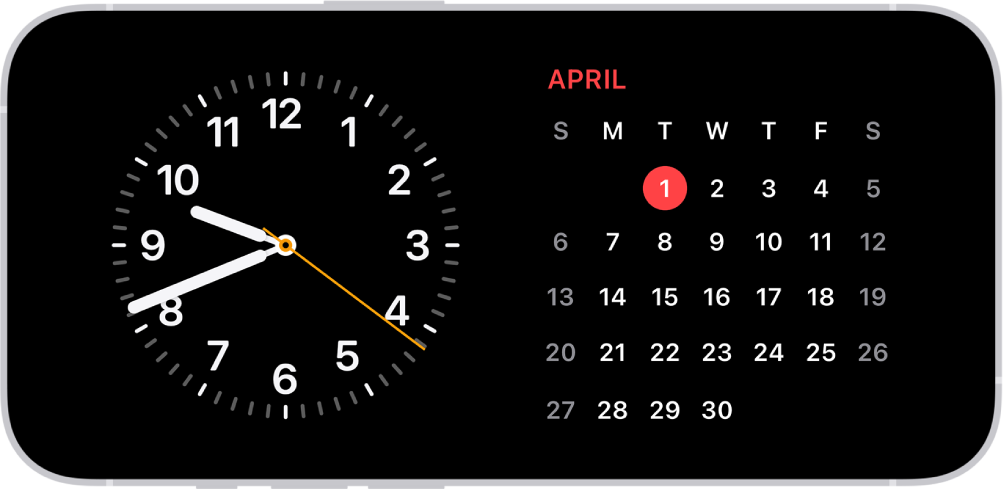
Com a Tela Sempre Ativada (em modelos compatíveis), o modo Em Espera permanece ativado para mostrar informações úteis. Em todos os demais modelos de iPhone, é fácil acionar o recurso Em Espera a qualquer momento. Basta tocar na tela e empurrar suavemente a mesa onde o iPhone está apoiado ou usar a Siri.
Siri: ative a Siri e peça para ela ativar ou desativar o recurso Em Espera.
Em cada local onde você recarrega o iPhone com MagSafe, o recurso Em Espera memoriza sua visualização preferida, seja ela um relógio, fotos ou widgets. Por exemplo, você pode configurá‑lo para mostrar fotos da família na cozinha ou um despertador na mesa de cabeceira.
Defina preferências da tela para quando o recurso Em Espera estiver ativado
Você pode escolher por quanto tempo a tela do iPhone fica ligada quando o recurso Em Espera está ativado.
> Em Espera > Tela.Consulte também
Mantenha a Tela Bloqueada visível com o ajuste Tela Sempre Ativada
Adicione, edite e remova widgets no iPhone
Mantenha a tela do iPhone ativa por mais tempo
Personalize o tamanho do texto e o ajuste de zoom
Se minha orientação/ajuda foi útil, não deixe de curti
Espero ter ajudado!
Atenciosamente
Dav3 G®️0hl666
Este site apresenta conteúdos enviados por usuários, comentários e opiniões apenas para fins de informação. A Apple poderá fornecer ou recomendar respostas como uma solução possível com base nas informações fornecidas. Cada possível problema poderá envolver diversos fatores não especificados nas conversas capturadas em um fórum eletrônico; sendo assim, a Apple não pode garantir a eficácia de quaisquer soluções sugeridas nos fóruns da comunidade. A Apple isenta-se de toda e qualquer responsabilidade por atos, omissões e conduta de terceiros em conexão com o uso do site ou relacionados a ele. Todas as publicações e todo o uso de conteúdo do site estão sujeitas aos Termos de Uso da Comunidade de Suporte da Apple. Veja como os seus dados são gerenciados…
Olá Usuario(a),
Aqui é a comunidade Apple de usuários ajudando outros usuários iguais a você.
Use o recurso Em Espera para ver informações à distância enquanto o iPhone está recarregando
Você pode usar o recurso Em Espera para transformar o iPhone em um relógio de cabeceira, porta-retrato digital, tela para visualizar widgets, tela cheia com Atividades ao Vivo e muito mais.
Inicie o recurso Em Espera
no iPhone.Com a Tela Sempre Ativada (em modelos compatíveis), o modo Em Espera permanece ativado para mostrar informações úteis. Em todos os demais modelos de iPhone, é fácil acionar o recurso Em Espera a qualquer momento. Basta tocar na tela e empurrar suavemente a mesa onde o iPhone está apoiado ou usar a Siri.
Siri: ative a Siri e peça para ela ativar ou desativar o recurso Em Espera.
Em cada local onde você recarrega o iPhone com MagSafe, o recurso Em Espera memoriza sua visualização preferida, seja ela um relógio, fotos ou widgets. Por exemplo, você pode configurá‑lo para mostrar fotos da família na cozinha ou um despertador na mesa de cabeceira.
Defina preferências da tela para quando o recurso Em Espera estiver ativado
Você pode escolher por quanto tempo a tela do iPhone fica ligada quando o recurso Em Espera está ativado.
> Em Espera > Tela.Consulte também
Mantenha a Tela Bloqueada visível com o ajuste Tela Sempre Ativada
Adicione, edite e remova widgets no iPhone
Mantenha a tela do iPhone ativa por mais tempo
Personalize o tamanho do texto e o ajuste de zoom
Se minha orientação/ajuda foi útil, não deixe de curti
Espero ter ajudado!
Atenciosamente
Dav3 G®️0hl666
Este site apresenta conteúdos enviados por usuários, comentários e opiniões apenas para fins de informação. A Apple poderá fornecer ou recomendar respostas como uma solução possível com base nas informações fornecidas. Cada possível problema poderá envolver diversos fatores não especificados nas conversas capturadas em um fórum eletrônico; sendo assim, a Apple não pode garantir a eficácia de quaisquer soluções sugeridas nos fóruns da comunidade. A Apple isenta-se de toda e qualquer responsabilidade por atos, omissões e conduta de terceiros em conexão com o uso do site ou relacionados a ele. Todas as publicações e todo o uso de conteúdo do site estão sujeitas aos Termos de Uso da Comunidade de Suporte da Apple. Veja como os seus dados são gerenciados…
Fiz o descrito acima e mesmo assim no meu telemóvel não aparece o relógio?!?
Relógio digital ecrã bloqueado iPhone 17