Das Programm iPhoto löschen

Es wird von Tahoe nicht mehr unterstützt und nimmt unnötig Speicherplatz weg..


Ich hab versucht, es wie andere Programme, die ich löschen möchte, auf AppCleaner zu ziehen - klappt aber nicht. Wie kann ich es auf einem anderen Weg deinstallieren?


[Vom Moderator bearbeitet]


MacBook Air 13″, macOS 26.0

Gepostet am 01. Nov. 2025 04:04

Antworten
Frage gekennzeichnet als Höchstrangige Antwort

Gepostet am 01. Nov. 2025 05:20

Um iPhoto zu entfernen, ziehe einfach die IPhoto.app aus dem Ordner Programme in den Papierkorb . Die ist relativ groß, ca. 700 MB, das lohnt sich schon. Behalte aber die iPhoto Mediathek, bis du dir sicher bist, dass alle Bilder aus der Mediathek schon in deiner Fotosmediathek gesichert sind. Durch das Löschen der iPhoto Mediathek wird normalerweise nicht viel Platz eingespart, weil Fotos bei der Migration einer iPhoto Mediathek nach Fotos für alle Bilder und Videos einfach hard links angelegt hat. Identische Bilder zwischen den beiden Mediatheken belegen den Speicher auf demselben Volume nicht doppelt.


Unter Tahoe können wir leider auch keine iPhoto Mediatheken in Fotos Mediatheken wandeln, aber wir können die Bilder aus einer iPhoto Mediathek in eine Fotos Mediathek importieren. Fotos zeigt beim Import die Bilder an, die in der Fotos Mediathek noch fehlen, so dass wir Duplikate vermeiden können.

21 Antworten
Frage gekennzeichnet als Höchstrangige Antwort

01. Nov. 2025 05:20 als Antwort auf ute132

Um iPhoto zu entfernen, ziehe einfach die IPhoto.app aus dem Ordner Programme in den Papierkorb . Die ist relativ groß, ca. 700 MB, das lohnt sich schon. Behalte aber die iPhoto Mediathek, bis du dir sicher bist, dass alle Bilder aus der Mediathek schon in deiner Fotosmediathek gesichert sind. Durch das Löschen der iPhoto Mediathek wird normalerweise nicht viel Platz eingespart, weil Fotos bei der Migration einer iPhoto Mediathek nach Fotos für alle Bilder und Videos einfach hard links angelegt hat. Identische Bilder zwischen den beiden Mediatheken belegen den Speicher auf demselben Volume nicht doppelt.


Unter Tahoe können wir leider auch keine iPhoto Mediatheken in Fotos Mediatheken wandeln, aber wir können die Bilder aus einer iPhoto Mediathek in eine Fotos Mediathek importieren. Fotos zeigt beim Import die Bilder an, die in der Fotos Mediathek noch fehlen, so dass wir Duplikate vermeiden können.

01. Nov. 2025 09:33 als Antwort auf ute132

Hallo ute132,


freut mich, dass meine Hinweise helfen! 😊


Manchmal akzeptiert AppCleaner das Verschieben nicht, wenn die App gerade noch von macOS oder einem Hintergrundprozess genutzt wird. Probier einmal:


  1. iPhoto schließen oder den Mac neu starten.
  2. Ganz sicher: den Mac im abgesicherten Modus starten – dann werden keine anderen Programme geladen, und AppCleaner sollte das Löschen problemlos ermöglichen.


👉 Mac im abgesicherten Modus starten - Apple Support (DE)


Liebe Grüße

PreCognition 🌷

01. Nov. 2025 05:35 als Antwort auf ute132

ute132 schreibt:

Wie kann ich es auf einem anderen Weg deinstallieren?

Guten Tag @ute132,


öffne bitte ein Terminal/Shell (Dienstprogramm) und gebe die Kommandos ein:


Zunächst


man ls (dann Enter-Taste betätigen)


man rm


ls /


ls /Applications


danach


sudo rm -firv /Applications/hier den kompletten_Namen_der_zu_löschenden_app_einsetzen 


(Sie bestätigen bitte die darauf folgende Frage mit yes oder no - (die Enter-Taste betätigen) 


{oder verzichten im Voraus auf den Buchstaben i im Kommando}, dann löscht das Kommando die App (Anwendung, Programm)).


Mit dem Befehl/Shortcut ‘Strg + C’ brichst Du jederzeit einen Prozess im Terminal ab. Das Handbuch ‘man’ verlässt du mit dem Befehl ‘Q’ (quit) auf der Tastatur. Das Terminal schließt Du mit dem Kommando ‘exit’.


Terminal – Benutzerhandbuch für den Mac - Apple Support (DE) 


https://praxistipps.chip.de/mac-dateien-per-terminal-befehl-loeschen_35480 

01. Nov. 2025 09:26 als Antwort auf ute132

Hallo ute132,


stimmt, iPhoto wird schon länger nicht mehr unterstützt – seit macOS 10.15 lässt es sich auch nicht mehr starten.


Bitte erlaube mir eine kurze Zusammenfassung, auch aus den vielen richtigen Antworten in Deinem Thread:


I. Manuelle Deinstallation:

  • Öffne den Finder → Programme
  • Ziehe iPhoto.app in den Papierkorb (oder Rechtsklick → In den Papierkorb legen)
  • Leere anschließend den Papierkorb, um Speicherplatz freizugeben


II. Prüfe Administratorrechte:

  • Falls sich iPhoto nicht löschen lässt, stell sicher, dass Du als Administrator angemeldet bist


III. AppCleaner als Alternative:

  • Ein bewährtes Tool, das zuverlässig auch die Reste entfernt, die beim bloßen Verschieben in den Papierkorb zurückbleiben


Gut zu wissen: Deine Fotos bleiben dabei erhalten – sie liegen in der Fotos-Mediathek bzw. im Ordner Bilder.


👉 Apps auf dem Mac löschen oder deinstallieren - Apple Support (DE)


Hoffe, das hilft Dir! Sag gern Bescheid, wenn noch etwas unklar ist. 🌷

01. Nov. 2025 07:39 als Antwort auf Netcracker

Das Terminal Kommando löscht rekursiv alle Dateien und Ordner im Paketinhalt der App. Das kann man auch einfacher haben, indem man iPhoto in den Papierkorb zieht. Ich halte es für unnötig riskant, rekursiv mit sudo und “force” und admin Privilegien einen Ordner zu löschen, den man auch einfacher gelöscht bekommt. Ein einziger Tippfehler kann viel Unheil anrichten. Im Moment bin ich nicht an meinem Mac, ich werde es mir später nochmal genauer ansehen.

iphoto hatte in der Benutzer Library wenig caches angelegt, die deinstalliert werden müssen. Die meisten temporären Daten waren in der iPhoto Library.

01. Nov. 2025 10:59 als Antwort auf ute132

Ute,

was dir im Finder angezeigt wird, ist die Größe des Programms iPhoto und die Größe des Programms Fotos.

Das ist aber nur das Programm selbst, nicht die der Speicher, der durch die Bilder und Daten belegt wird.

  • Das Programm (die application) iPhoto ist über die Jahre immer komplexer geworden. Die Version, die du installiert hast, st noch größer, als de letzte Version, die ich verwendet hatte, bei Dir schon 1,7GB. Die Bilder, die iPhoto gespeichert hat, sind nicht Teil der App sondern liegen in einer Mediathek, typischerweise im Ordner Bilder, wenn man diese nicht verschoben hat. Suche dort nach einen Objekt, das als Miniatur einen Fächer von drei Bildern zeigt und iPhoto Mediathek.photolibrary heisst. Falls du die iPhoto Bilder schon einmal nach Fotos übertragen hast, wird die iPhoto Mediathek anstelle von .photolibrary die Erweiterung .migratedphotolibrary haben. In dem Fall sollten alle iPhoto Bilder schon in deiner aktuellen Fotomediathek sein, wenn du sie dort nicht wieder gelöscht hast.
  • Das Programm Fotos, die Photos.app ist dagegen winzig, gerade mal 42 MB, kleiner als ein einziges Bild. Das liegt daran, dass die App selbst nur eine Hülle für etwas Unix Code ist, der die Fotos Dienste des Systems aufruft. Die Bilder liegen gebündelt als Paket in der Fotos Mediathek. Diese liegt ebenfalls standardmäßig im Ordner Bilder, die Miniatur ist ein Stapel von drei Bildern mit der Regenbogenblume. PreCognition hat einen direkten Pfad zu den Originalen in der Mediathek angegeben, bequemer ist es allerdings die Fotos.app aufzurufen und die Bilder von Fotos ach Jahren, Monaten usw. geordnet darstellen zu lassen.

Versuche doch mal, beide Mediatheken zu finden, die iPhoto Mediathek und die Fotomediathek. Vergleiche die Größe. Hast du überhaupt noch eine iPhoto Mediathek?


Eine iPhoto Mediathek (version 9.61) sieht im Finder so aus:


Eine Fotos Mediathek hat unter Tahoe diese Miniatur:
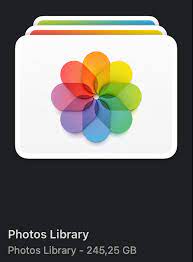


ich würde Fotos aufrufen, dann auf Ablage > Importieren gehen und die iPhoto Mediathek zum Importieren auswählen.

Fotos wird dann die Bilder der iPhoto Mediathek mit den Bildern vergleich, die schon in Fotos sind und dir eine Liste der fehlenden Fotos anzeigen. Aus denen kannst du dann auswählen, welche du zusätzlich in Fotos haben möchtest.


01. Nov. 2025 06:27 als Antwort auf Netcracker

Netcracker schrieb:

Das ist hier völlig unnötig und selbst ich halte den Ratschlag für fragwürdig.

Guten Tag @Netcracker,


das Löschverfahren, die App in den Papierkorb ziehen, löscht nicht alle Abhängigkeiten/Einträge in anderen Systemordnern wie Library etc., denn dann beansprucht die zu löschende App weiterhin Speicherplatz. Das vollständige Löschen einer App mit allen Abhängigkeiten geschieht am Einfachsten durch ein Löschverfahren per Kommando in einem Terminal/Shell. Falls mensch das Verfahren Papierkorb anwendet, dann bleibt trotzdem zusätzlich ein Löschkommando im Terminal wertvoll, weil es so auch alle Abhängigkeiten der App löscht.

01. Nov. 2025 04:42 als Antwort auf ute132

Normalerweise sollte längst bei Upgrade Photo installiert sein! Ist es das? Und iphoto sollte weg sein - ps so ein Programm wie appcleaner würde ich nie nutzen- genau wie irgendwelche Anti-Viren Software völlig überflüssig- auch diese unsägliche „clean my Mac!!!“ der größte Unfug- AV Software ist sogar schädlich!! Weil es die Sicherheit des Mac löchrig macht!

das iPhoto solltest du auch so deinstallieren können! Deine Fotos sind im neuen Foto Programm enthalten?

01. Nov. 2025 05:20 als Antwort auf Netcracker

Netcracker, bei mir ist iPhoto nicht automatisch entfernt worden, als die Fotos.app eingeführt worden ist, unter OSX 10.10.3 Yosemite. Das wäre ja auch sehr ärgerlich gewesen, da Fotos iPhoto nicht komplett ersetzt hat und wir die neue Fotos Mediathek mit der alten iPhoto Mediathek vergleichen mussten, um Übertragungsfehler zu korrigieren, beispielsweise intelligente Alben, falsche Orte, fehlende Gesichter. Seit dem upgrade auf Catalina, wo iPhoto nicht mehr läuft, ist die Miniatur durchgestrichen, aber immer noch installiert.

01. Nov. 2025 08:13 als Antwort auf Leonie

Leonie schreibt:

Das Terminal Kommando löscht rekursiv alle Dateien und Ordner im Paketinhalt der App.

Guten Tag @Leonie,


vor dem Löschen einer App bitte alle noch benötigten Dateien, Fotos etc. in der zu löschenden App in >Finder>Bilder oder >Finder>Dokumente oder >Finder>Schreibtisch (dort gegebenenfalls in einen neu erstellten Ordner) verschieben, kopieren, sichern usw.

01. Nov. 2025 09:47 als Antwort auf ute132

@ute132


Du findest alle Bilder unter macOS im folgenden Pfad abgelegt:

~/Library/Photos/Libraries/Syndication.photoslibrary/scopes/syndication/originals


Öffne den Finder, drücke Shift + Cmd + G und füge den Pfad dort ein.


PS. Für die Suche – auch in ausgeblendeten Ordnern – nutzen wir hier oft das Tool Find Any File (FAF), das auch Dir sicher helfen wird.


Liebe Grüße

PreCognition 🌷

01. Nov. 2025 05:41 als Antwort auf Gerlinde-queer

Gerlinde-queer schrieb:

[…]… so ein Programm wie appcleaner würde ich nie nutzen….

Hier muss ich dich korrigieren: Der Appcleaner ist sehr nützlich und auch für Laien gefahrlos anwendbar. Und er hat mit „Cleaner“-Software wie CMM nichts zu tun.


Die App hat mir selbst beim vollständigen Deinstallieren komplexer Anwendungen gute Dienste geleistet.

01. Nov. 2025 07:45 als Antwort auf Netcracker

Mit AppCleaner habe ich auch sehr gute Erfahrungen gemacht. Einige Entwickler von Apps für den Mac verzichten ja sogar auf eigene Uninstaller für ihre Apps und verweisen stattdessen auf App Cleaner, beispielsweise bei einem Update von Luminar muss ich regelmäßig die alte version mit AppCleaner deinstallieren.


Due Frage ist eher, warum sich iPhoto.app nicht mit Appcleaner deinstallieren lässt. Es ist keine geschützte System app , wie Fotos.

Dieser Thread wurde vom System oder dem Community-Team geschlossen. Du kannst alle Beiträge positiv bewerten, die du hilfreich findest, oder in der Community nach weiteren Antworten suchen.

Das Programm iPhoto löschen

Willkommen in der Apple Support Community
Ein Forum, in dem Apple-Kunden sich gegenseitig mit ihren Produkten helfen. Melde dich mit deinem Apple Account an, um Mitglied zu werden.