Fehlermeldung iMovie

Hab mein Video in imovie fertig geschnitten und kann es nicht hochladen, da kommt diese Fehlermeldung: requestcvpixelbufferforframe returned 3 for absolute frame 2288 was kann ich da machen? Das hatte ich noch nie....liebe Grüße Christiane

MacBook Air 13″, macOS 14.1

Gepostet am 03. Nov. 2025 10:16

Antworten
Frage gekennzeichnet als Höchstrangige Antwort

Gepostet am 03. Nov. 2025 14:37

Hallo Christiane, danke für Deine Frage!


Wenn ich Dich richtig verstanden habe, bekommst Du in iMovie beim Export oder Hochladen Deines fertigen Videos die Fehlermeldung „requestCVPixelBufferForFrame returned 3 for absolute frame …“.


Das passiert manchmal, wenn iMovie beim Verarbeiten einzelner Videoframes auf beschädigte oder nicht unterstützte Clips stößt. Du könntest Folgendes probieren:


I. Öffne das Projekt und exportiere es zuerst lokal (z. B. auf den Schreibtisch) statt direkt zu YouTube oder Fotos.

II. Wenn der Export fehlschlägt, markiere die Stelle um Frame 2288 (ca. dort, wo der Fehler genannt wird) und lösche oder ersetze den Clip – oft liegt genau dort das Problem.

III. Starte den Mac neu und versuche anschließend erneut zu exportieren.


Falls es weiter nicht klappt, aktualisiere iMovie über den App Store oder lösche es und installiere es neu – das behebt manchmal fehlerhafte Cache- oder Codecdateien.


Zur Info: Laut Apple kann dieser Fehler auftreten, wenn importierte Medien in einem Format vorliegen, das iMovie nicht vollständig unterstützt (z. B. variable Bildraten oder ältere Codecs).


Hoffe, das hilft Dir! Sag gern Bescheid, ob der Export danach klappt.


Liebe Grüße 🌷

PreCognition

9 Antworten
Frage gekennzeichnet als Höchstrangige Antwort

03. Nov. 2025 14:37 als Antwort auf ChristianeGöbel

Hallo Christiane, danke für Deine Frage!


Wenn ich Dich richtig verstanden habe, bekommst Du in iMovie beim Export oder Hochladen Deines fertigen Videos die Fehlermeldung „requestCVPixelBufferForFrame returned 3 for absolute frame …“.


Das passiert manchmal, wenn iMovie beim Verarbeiten einzelner Videoframes auf beschädigte oder nicht unterstützte Clips stößt. Du könntest Folgendes probieren:


I. Öffne das Projekt und exportiere es zuerst lokal (z. B. auf den Schreibtisch) statt direkt zu YouTube oder Fotos.

II. Wenn der Export fehlschlägt, markiere die Stelle um Frame 2288 (ca. dort, wo der Fehler genannt wird) und lösche oder ersetze den Clip – oft liegt genau dort das Problem.

III. Starte den Mac neu und versuche anschließend erneut zu exportieren.


Falls es weiter nicht klappt, aktualisiere iMovie über den App Store oder lösche es und installiere es neu – das behebt manchmal fehlerhafte Cache- oder Codecdateien.


Zur Info: Laut Apple kann dieser Fehler auftreten, wenn importierte Medien in einem Format vorliegen, das iMovie nicht vollständig unterstützt (z. B. variable Bildraten oder ältere Codecs).


Hoffe, das hilft Dir! Sag gern Bescheid, ob der Export danach klappt.


Liebe Grüße 🌷

PreCognition

03. Nov. 2025 14:59 als Antwort auf christine33

Nachtrag:

Exportieren eines Films, Trailers oder Clips als Datei in iMovie auf dem Mac

Du kannst einen Film, einen Trailer oder einen Clip als Datei exportieren, um ihn mit anderen Apps verwenden zu können. Du kannst nur ein Objekt zur selben Zeit teilen.

  1. Wähle in der iMovie-App auf deinem Mac einen Film, einen Trailer oder einen Clip in der Übersicht aus.
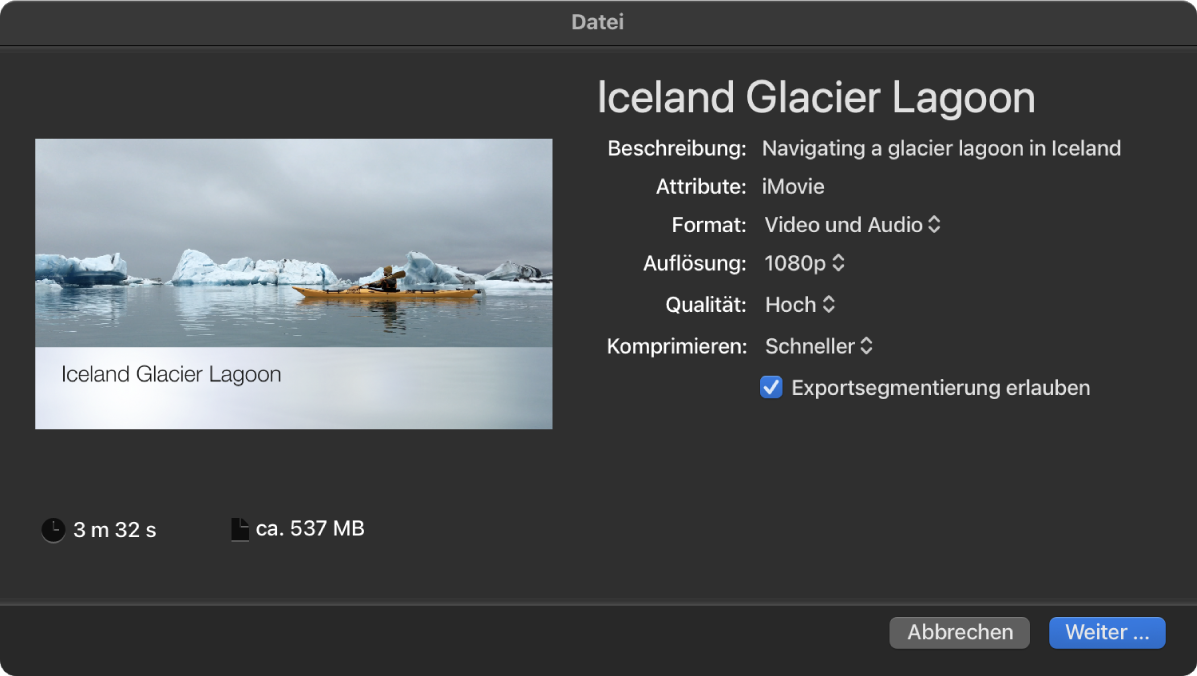
  2. Wähle „Ablage“ > „Teilen“ > „Datei“.
  3. Führe in dem nun angezeigten Dialogfenster einen der folgenden Schritte aus:
    • Namen für den geteilten Film eingeben: Klicke oben auf den Namen und gib einen neuen Namen ein.
    • Beschreibung für den geteilten Film eingeben: Klicke auf das Feld „Beschreibung“ und gib neuen Text ein.
    • Tags für den geteilten Film einsetzen: Klicke auf das Feld „Tags“ und füge, abgetrennt durch Kommas, Tags hinzu.
  • Ausgabeformat für den geteilten Film festlegen: Klicke auf das Einblendmenü „Format“ und wähle eine Option aus.
    • Du kannst sowohl die Video- als auch die Audiomaterialien oder aber nur die Audiomaterialien exportieren.
  • Auflösung für den geteilten Film festlegen: Klicke auf das Einblendmenü „Auflösung“ und wähle eine Option aus.
    • Hinweis: Du kannst einen 4K-Clip oder -Film in seiner nativen Auflösung exportieren.
  • Ausgabequalität für den geteilten Film festlegen: Klicke auf das Einblendmenü „Qualität“ und wähle eine Option aus.
  • Wenn du die Ausgabequalität des geteilten Films manuell festlegen willst, klicke auf das Einblendmenü „Qualität“ und wähle „Anpassen“ aus. Stelle danach den Regler auf die gewünschte Bitrate ein.
    • Beim Bewegen des Reglers wird unter der Vorschauminiatur die angezeigte ungefähre Dateigröße aktualisiert.
    • Komprimierungseinstellung auswählen: Klicke auf das Einblendmenü „Komprimieren“ und wähle eine Option aus.
  • Export mit gleichzeitiger Verarbeitung beschleunigen: Markiere das Feld „Exportsegmentierung erlauben“, um den Export von Projekten zu beschleunigen, die ca. 3 Minuten oder länger sind. iMovie sendet Segmente deines Videos an verfügbare Medien-Engines zur gleichzeitigen Verarbeitung.
    • Hinweis: Die Exportsegmentierung erfordert macOS Sonoma (oder neuer) und einen Mac mit den Apple Chips M1 Max, M1 Ultra, M2 Max, M2 Ultra oder M3 Max.
  1. Klicke auf „Weiter“.
  2. Gib im angezeigten Dialogfenster einen Namen in das Feld „Sichern unter“ ein oder verwende den vorgegebenen Namen, d. h. den Namen des Films, Trailers oder Clips.
  3. Navigiere zu dem Ort, an dem du die Datei speichern möchtest, und klicke auf „Sichern“.
  4. Rechts in der Symbolleiste wird eine Aktivitätsanzeige eingeblendet. Klicke auf diese Aktivitätsanzeige, um Details anzuzeigen. Sobald der Vorgang abgeschlossen ist, wird die Aktivitätsanzeige wieder ausgeblendet.
  5. Wenn der Vorgang beendet ist, wird der Film im QuickTime Player geöffnet. Es wird außerdem die Mitteilung„Export erfolgreich“ eingeblendet.


Fehlermeldung iMovie

Willkommen in der Apple Support Community
Ein Forum, in dem Apple-Kunden sich gegenseitig mit ihren Produkten helfen. Melde dich mit deinem Apple Account an, um Mitglied zu werden.