Diese Tipps aus der Numbers Hilfe sind dir bekannt:
Arbeitsblätter in Numbers auf dem Mac verwenden
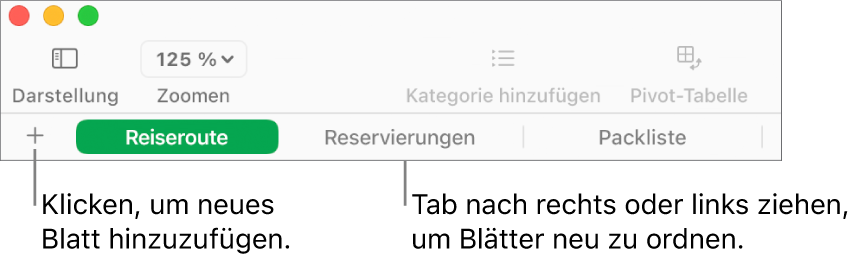
Du kannst mehrere Blätter (oder Tabs) zu einer Tabellenkalkulation hinzufügen, damit du deine Tabellen, Diagramme und weitere Informationen besser strukturieren kannst. Du kannst beispielsweise die Planung für eine Festveranstaltung in Blätter für das Budget, die Sitzordnung, Anbieterinformationen und Aufgabenliste unterteilen.
Arbeitsblätter verwalten
Führe beliebige der folgenden Schritte aus:
- Öffne die App „Numbers“
 auf deinem Mac.
 - Öffne eine Tabellenkalkulation und führe dann beliebige der folgenden Schritte aus:
- Blatt umbenennen: Wähle seinen Namen durch Doppelklicken aus und gib einen neuen Namen ein.
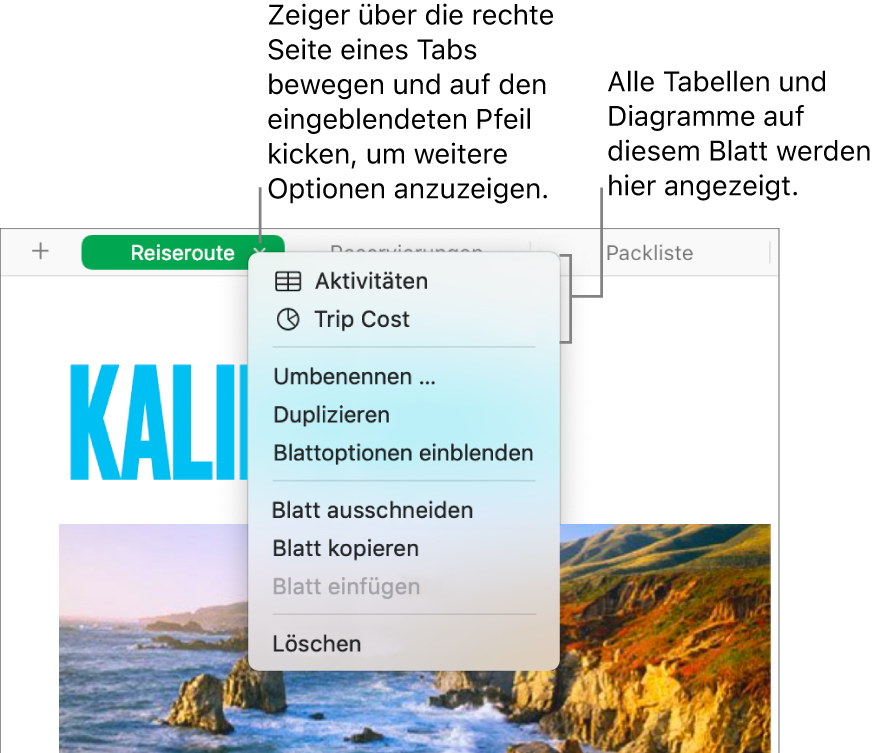
- Blatt duplizieren: Bewege den Zeiger auf die rechte Seite eines Tabs, klicke auf den eingeblendeten Pfeil und wähle anschließend „Duplizieren“.
- Blatt löschen: Bewege den Zeiger auf die rechte Seite eines Tabs, klicke auf den eingeblendeten Pfeil und wähle anschließend „Löschen“.
Tipp: Du kannst mithilfe der Tabs auch zu einer bestimmten Tabelle oder einem Diagramm springen, was besonders bei großen Blättern sehr nützlich ist. Bewege den Zeiger auf die rechte Seite eines Tabs, klicke auf den eingeblendeten Pfeil und wähle anschließend eine Tabelle oder ein Diagramm.
Enthält deine Tabellenkalkulation bidirektionalen Text (Text in Sprachen, in denen von rechts nach links oder von links nach rechts geschrieben werden kann), kannst du die Richtung deiner Blätter umkehren, um sie für die unterschiedlichen Sprachen anzupassen. Weitere Informationen findest du unter Tabellen für bidirektionalen Text formatieren.