Désactiver mise en veille iPhone pour certaines apps

J'utilise des applications musicales et quand je fais de la musique, mon iphone se met en veille au bout de 30sec (car c'est le paramétrage par défaut).

Je souhaiterais exclure certaines applications de ce paramétrage pour me permettre de lire l'iphone sans qu'il ne se mette en veille au bout de 30sec (lecture de note, application de musicale,...).


Il me semble que cela existait dans les anciennes fonctionnalités de iOS (notamment pour les applis PDF).


Merci pour vos idées.


Comment désactiver la mise en veille pour certaines applications seulement sur mon iphone?

[Titre Modifié par l’Hôte]

iPhone 11 Pro

Publiée le 4 août 2023 à 03h12

Répondre
Question marquée comme Réponse la mieux classée

Publiée le 4 août 2023 à 06h40

Bonjour yolepro,


Il n’est malheureusement pas possible de le faire.


Vous pourriez communiquer votre suggestion à Apple : Product Feedback - Apple. Le site est en anglais mais vous pouvez également écrire en français.


Une solution qui pourrait vous aider serait de créer un raccourci qui vous permette d’accéder directement au réglage de “Verrouillage automatique” et de choisir “Jamais” lorsque vous voulez utiliser les apps que vous mentionnez plus haut ou de choisir “30 secondes” une fois que vous voulez utiliser d’autres apps. Un avantage des Raccourcis est que vous pouvez demander à Siri de les exécuter, ce qui rend la tâche encore plus simple. Par exemple, si le raccourci est nommé “Réglage Verrouillage”, vous n’avez qu’à dire à Siri “Réglage Verrouillage” pour que votre iPhone affiche directement les réglages de verrouillage automatique.


Pour créer ce raccourci :


1 - Ouvrez l’app Raccourcis.

2 - Touchez l’onglet “Raccourcis” en bas à gauche.

3 - Touchez l’icône “+” en haut à droite.

4 - Dans la barre de recherche, cherchez l’action “Ouvrir les URL”.

5 - Ajoutez cette action.

6 - Touchez le champ “URL” et saisissez :

prefs:root=DISPLAY&path=AUTOLOCK

7 - Touchez l’icône chevron à droite du nom du raccourci et choisissez “Renommer’.

8 - Saisissez un nom qui vous convient, “Réglage Verrouillage” par exemple. Voici ce que vous devriez voir :
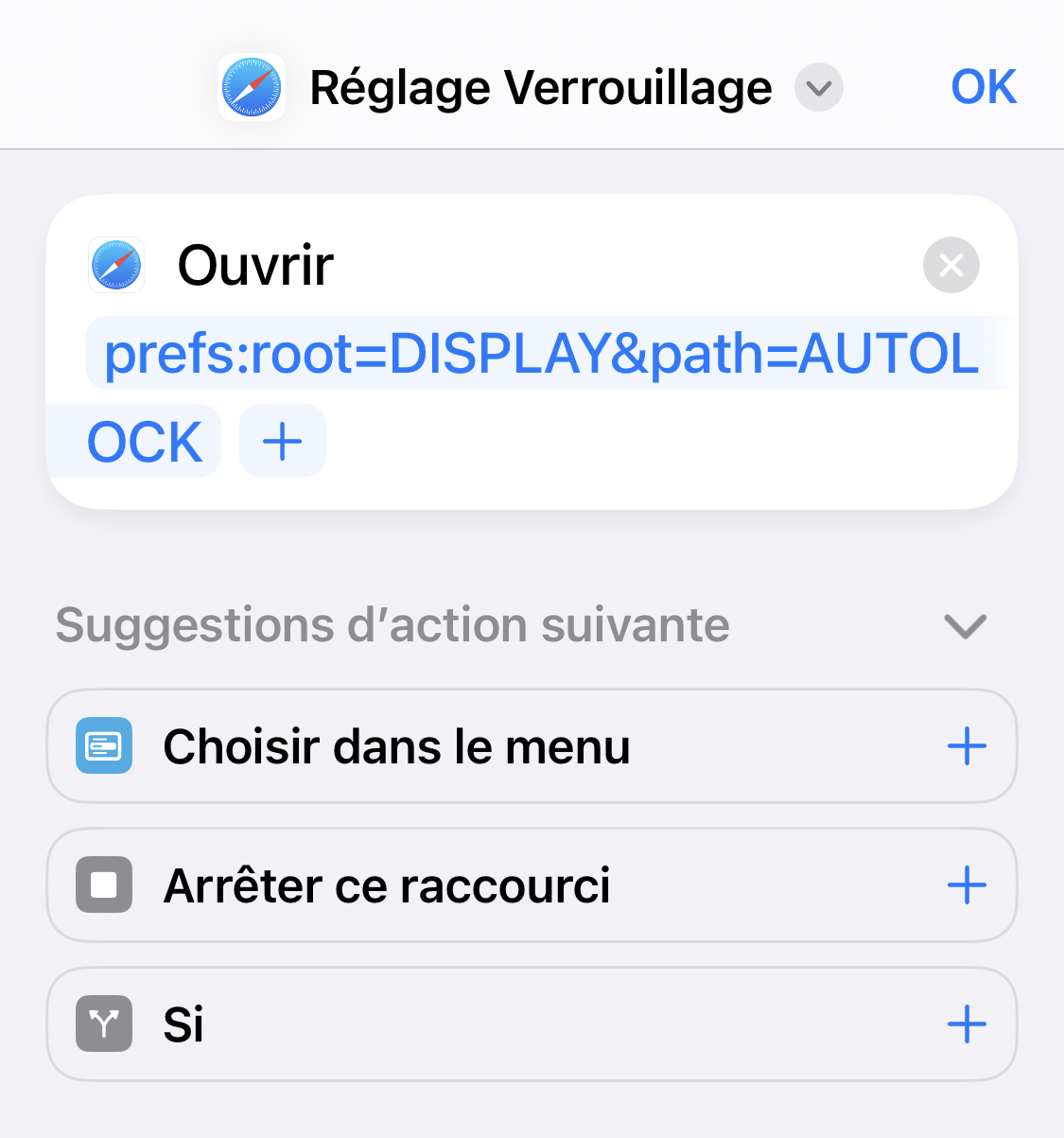


9 - Si vous désirez pouvoir accéder à ce raccourci à partir de l’écran d’accueil (facultatif), touchez l’icône “i” en bas au centre.

10 - Touchez “Sur l’écran d’accueil”

11 - Pour changer d’icône, touchez l’icône à gauche du nom du raccourci , dans la section “NOM ET ICÔNE DE L’ÉCRAN D’ACCUEIL”

12- Touchez Ajouter en haut à droite droite. Si vous n’avez pas choisi d’ajouter le raccourci à l’écran d’accueil, touchez OK.


Pour exécuter ce raccourci, demandez à Siri “Réglage Verrouillage” (ou le nom que vous avez choisi) ou touchez l’icône sur votre écran d’accueil.


2 réponses
Question marquée comme Réponse la mieux classée

Le 4 août 2023 à 06h40 en réponse à yolepro

Bonjour yolepro,


Il n’est malheureusement pas possible de le faire.


Vous pourriez communiquer votre suggestion à Apple : Product Feedback - Apple. Le site est en anglais mais vous pouvez également écrire en français.


Une solution qui pourrait vous aider serait de créer un raccourci qui vous permette d’accéder directement au réglage de “Verrouillage automatique” et de choisir “Jamais” lorsque vous voulez utiliser les apps que vous mentionnez plus haut ou de choisir “30 secondes” une fois que vous voulez utiliser d’autres apps. Un avantage des Raccourcis est que vous pouvez demander à Siri de les exécuter, ce qui rend la tâche encore plus simple. Par exemple, si le raccourci est nommé “Réglage Verrouillage”, vous n’avez qu’à dire à Siri “Réglage Verrouillage” pour que votre iPhone affiche directement les réglages de verrouillage automatique.


Pour créer ce raccourci :


1 - Ouvrez l’app Raccourcis.

2 - Touchez l’onglet “Raccourcis” en bas à gauche.

3 - Touchez l’icône “+” en haut à droite.

4 - Dans la barre de recherche, cherchez l’action “Ouvrir les URL”.

5 - Ajoutez cette action.

6 - Touchez le champ “URL” et saisissez :

prefs:root=DISPLAY&path=AUTOLOCK

7 - Touchez l’icône chevron à droite du nom du raccourci et choisissez “Renommer’.

8 - Saisissez un nom qui vous convient, “Réglage Verrouillage” par exemple. Voici ce que vous devriez voir :


9 - Si vous désirez pouvoir accéder à ce raccourci à partir de l’écran d’accueil (facultatif), touchez l’icône “i” en bas au centre.

10 - Touchez “Sur l’écran d’accueil”

11 - Pour changer d’icône, touchez l’icône à gauche du nom du raccourci , dans la section “NOM ET ICÔNE DE L’ÉCRAN D’ACCUEIL”

12- Touchez Ajouter en haut à droite droite. Si vous n’avez pas choisi d’ajouter le raccourci à l’écran d’accueil, touchez OK.


Pour exécuter ce raccourci, demandez à Siri “Réglage Verrouillage” (ou le nom que vous avez choisi) ou touchez l’icône sur votre écran d’accueil.

Le 4 août 2023 à 09h26 en réponse à 6x6

Merci beaucoup pour cette réponse très détaillée.

Même si ca n'est pas idéal, cela me permet de résoudre mon problème de manière détournée (et cela m'a appris à me servir des raccourcis que je n'utilisais pas encore ;)).

J'ai ouvert une demande de Feature à Apple, et je vais voir en parallèle avec le produit concerné, s'ils ne peuvent pas amélioré leur app pour forcer l'application pour que le téléphone ne se verrouille pas (c'est bien ce que fait youtube après tout).

Cette discussion a été fermée par le système ou l’équipe de la communauté. Vous pouvez voter pour les publications que vous jugez utiles ou effectuer des recherches dans la communauté pour trouver des réponses supplémentaires.

Désactiver mise en veille iPhone pour certaines apps

Bienvenue dans la Communauté d’assistance Apple
Un forum où les clients Apple s’entraident avec leurs produits. Faites vos premiers pas avec votre compte Apple.